如何用手機或電腦把多張照片合併成一份 PDF?
把三張材料照片整理成一個檔案,每張佔一頁,翻頁時順序正確。
先放大看日期和簽名。拍糊了、頁角缺了,最好現在重拍。把橫倒的照片轉正;如果已經存成檔案,可以按閱讀順序命名為 01、02、03。
iPhone
- 在裝有「預覽程式」的 iPhone 上,在「照片」裡選取圖片,點分享,存到「檔案」。
- 使用「預覽程式」開啟第一張,從檔名旁的選單輸出為 PDF,再開啟這份副本。
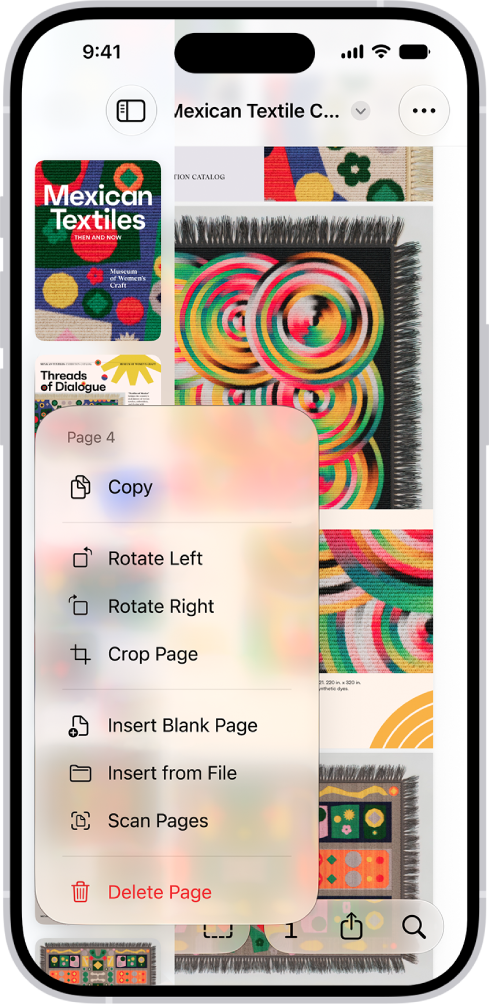
- 展開頁面縮圖,長按最後一頁,選擇從檔案插入下一張照片。用同樣的方式加入第三張。拖曳縮圖可以調整順序,也可以在選單中旋轉頁面。
Android
- 在 Google 文件中建立空白文件,並選用分頁格式。進入編輯模式,點加號,從相簿插入第一張。
- 把游標放在圖片後面,插入分頁符號,再插入下一張。如果多出空白頁,拖曳圖片的一個角把它縮小一些。
- 在分享與輸出選單中選擇列印,在印表機清單中選「另存為 PDF」。儲存前先看預覽。文件可能同步到 Google 帳號;需要全程在裝置上處理時可用下面的電腦方法。
Windows
- 在檔案總管中按名稱排序,選取這些 JPG,在第一張上按一下滑鼠右鍵並選擇列印。Windows 11 上可能要先點「顯示更多選項」。
- 選擇 Microsoft Print to PDF,每頁放一張照片。如果預覽中頁邊被裁掉,取消按邊框裁切的選項。逐頁檢查後列印到檔案。

Mac
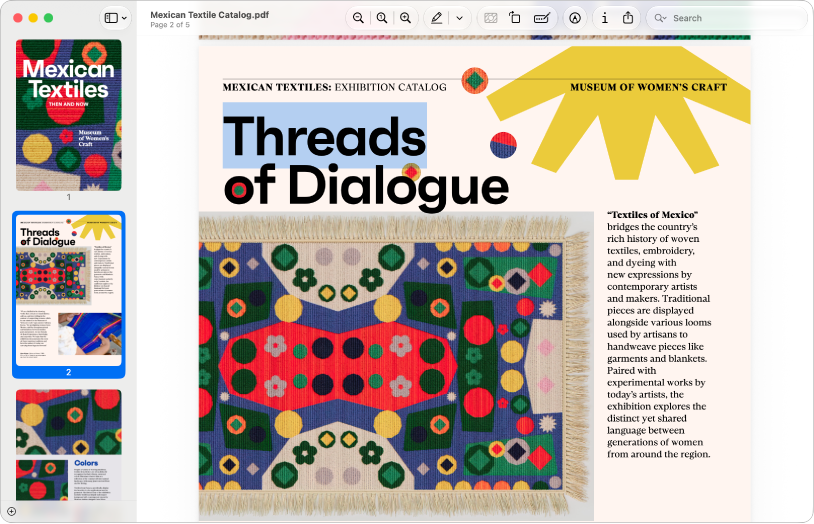
- 在 Finder 中按住 Command,按順序點選檔案。在快速動作中選擇製作 PDF,成品就在原圖旁邊。使用「預覽程式」開啟,拖曳左側縮圖即可調整頁面順序。
發送前再翻一遍
開啟剛存好的 PDF,確認共三頁,日期能看清,簽名和頁邊都完整。超出上傳限制時,另存一份副本再壓縮。
參考來源
Levomio
按閱讀順序加入圖片,確認已勾選「將所有影像合併為一張PDF」。全是 JPEG 時用 JPG 工具,格式混合時用通用圖片工具。