Réunir plusieurs photos dans un seul PDF, du téléphone à l’ordinateur
Trois photos d’un dossier doivent donner trois pages lisibles, dans le bon ordre.
Vérifiez la date, la signature et les quatre coins. Reprenez tout cliché flou avant l’assemblage. Redressez les images et numérotez les fichiers 01, 02 et 03.
iPhone
- Sur un iPhone équipé d’Aperçu, sélectionnez les photos et partagez-les vers Fichiers.
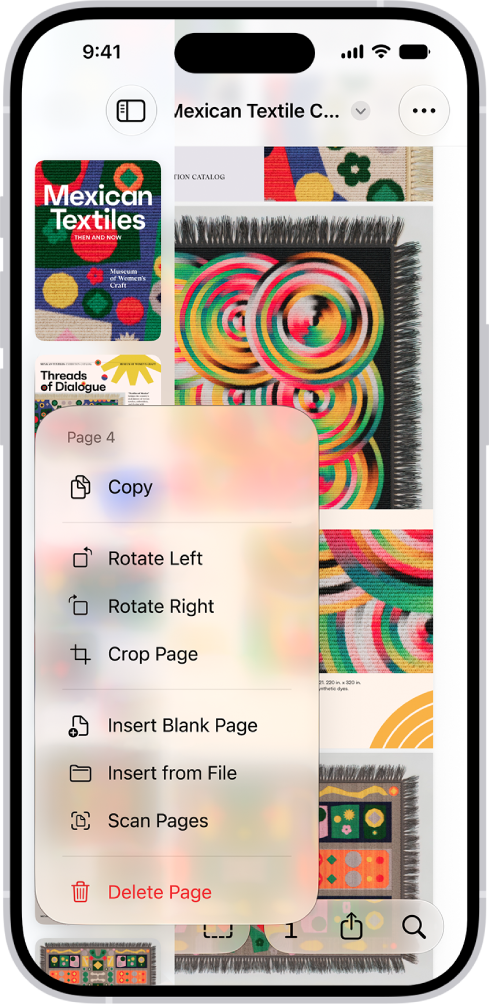
- Ouvrez la première dans Aperçu et exportez-la en PDF depuis le menu du nom de fichier. Ouvrez la copie.
- Affichez les vignettes. Maintenez la dernière enfoncée et insérez la photo suivante depuis Fichiers. Répétez, puis déplacez ou faites pivoter les pages si nécessaire.
Android
- Dans Google Docs, créez un document en mode pages. Appuyez sur + en mode édition pour insérer la première image.
- Placez le curseur après elle et ajoutez un saut de page avant chaque nouvelle photo. Réduisez la hauteur par un coin si une page vide apparaît.
- Dans Partager et exporter, imprimez vers un PDF et vérifiez l’aperçu. Docs peut synchroniser le document avec votre compte. Pour garder les photos en local, utilisez la méthode Windows ou Mac.
Windows
- Dans l’Explorateur, triez les JPG par nom, sélectionnez-les et ouvrez le menu du premier. Choisissez Imprimer, éventuellement sous Afficher plus d’options.
- Choisissez Microsoft Print to PDF et une photo pleine page. Désactivez l’ajustement au cadre si les bords sont coupés. Parcourez l’aperçu puis enregistrez.

Mac
- Dans le Finder, cliquez sur les fichiers dans l’ordre en maintenant Commande. Choisissez Actions rapides → Créer un PDF. Le document apparaît à côté des photos. Dans Aperçu, faites glisser ses vignettes pour changer l’ordre.

Avant l’envoi
Rouvrez le PDF enregistré, comptez les pages et agrandissez date et signature. En cas de dépassement de taille, compressez une copie.
Sources
Levomio
Ajoutez les images dans l’ordre et vérifiez l’option « Fusionner toutes les images en une seule PDF ». Choisissez l’outil JPG pour des JPEG ou l’outil images pour plusieurs formats.