รวมรูปถ่ายหลายรูปเป็น PDF ไฟล์เดียวบนมือถือหรือคอมพิวเตอร์
ส่งรูปเอกสารสามแผ่นเป็นไฟล์แนบเดียว ให้แต่ละรูปอยู่คนละหน้าและเรียงตามลำดับที่อ่าน
ซูมดูวันที่กับลายเซ็น ถ้าภาพเบลอหรือขอบกระดาษขาด ให้ถ่ายใหม่ก่อน หมุนภาพให้ตรงและตั้งชื่อไฟล์เป็น 01, 02, 03 เพื่อให้เรียงง่าย
iPhone
- บน iPhone ที่มีแอป Preview ให้เลือกรูปในแอปรูปภาพ แตะแชร์แล้วบันทึกไปยังแอปไฟล์
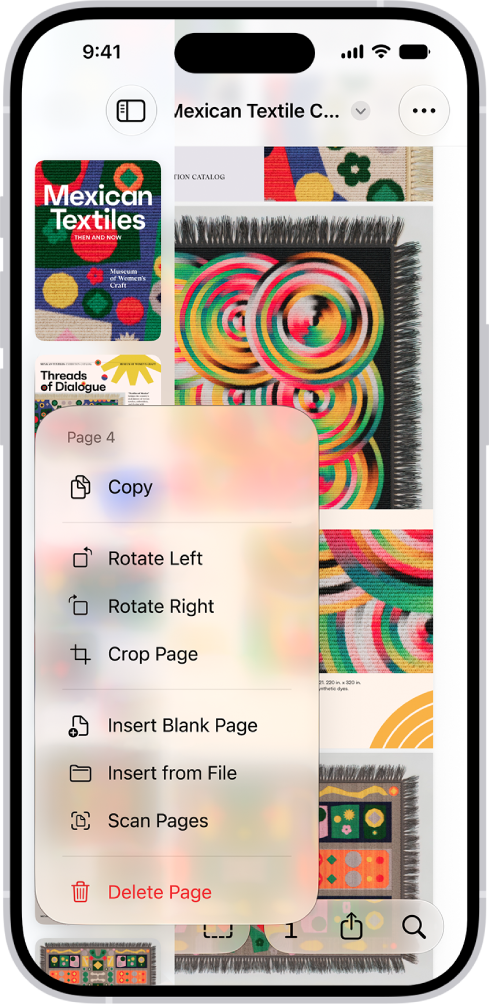
- เปิดรูปแรกใน Preview แตะเมนูข้างชื่อไฟล์ ส่งออกเป็น PDF แล้วเปิดสำเนาที่ได้
- เปิดแถบรูปย่อของหน้า แตะรูปย่อหน้าสุดท้ายค้างไว้แล้วเลือกแทรกจากไฟล์เพื่อเพิ่มรูปถัดไป ทำซ้ำจนครบ ลากรูปย่อเพื่อสลับลำดับ หรือหมุนหน้าจากเมนู
Android
- สร้างเอกสารเปล่าใน Google เอกสารโดยใช้รูปแบบแบ่งหน้า เข้าโหมดแก้ไขแล้วแตะ + เพื่อแทรกรูปจากแกลเลอรี
- วางเคอร์เซอร์หลังรูป แทรกตัวแบ่งหน้าก่อนเพิ่มรูปถัดไป หากมีหน้าเปล่าเกินมา ให้ลากมุมรูปเพื่อลดความสูง
- จากเมนูแชร์และส่งออกเลือกพิมพ์ แล้วเลือกบันทึกเป็น PDF แทนเครื่องพิมพ์ ตรวจหน้าตัวอย่างก่อนบันทึก เอกสารอาจซิงค์กับบัญชี Google หากต้องเก็บไว้เฉพาะเครื่องให้ใช้วิธีบนคอมพิวเตอร์ด้านล่าง
Windows
- ใน File Explorer เรียงไฟล์ JPG ตามชื่อ เลือกไฟล์ทั้งหมดแล้วคลิกขวารูปแรก เลือกพิมพ์ ใน Windows 11 อาจต้องเปิดตัวเลือกเพิ่มเติมก่อน
- เลือก Microsoft Print to PDF และรูปเต็มหน้าหนึ่งรูปต่อแผ่น ถ้าขอบถูกตัดให้ยกเลิกการปรับภาพให้พอดีกับกรอบ ดูตัวอย่างทุกหน้าแล้วพิมพ์เป็นไฟล์

Mac
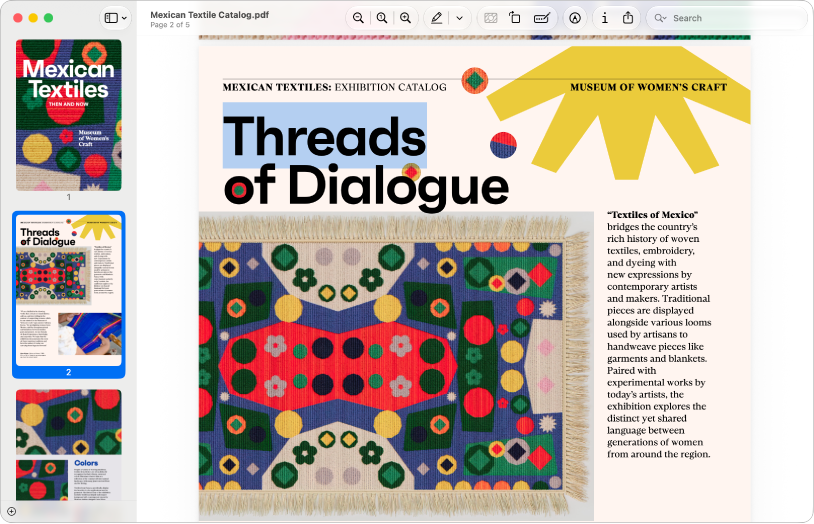
- ใน Finder กด Command ค้างไว้แล้วคลิกไฟล์ตามลำดับ เปิดเมนูการทำงานด่วนแล้วเลือกสร้าง PDF ไฟล์จะอยู่ข้างรูปเดิม เปิดใน Preview แล้วลากรูปย่อเพื่อย้ายหน้าได้
ตรวจไฟล์ก่อนส่ง
เปิด PDF ที่บันทึกแล้ว นับให้ครบสามหน้าและซูมดูวันที่ ลายเซ็น และขอบกระดาษ ถ้าไฟล์ใหญ่เกินข้อกำหนดให้บีบอัดสำเนา
แหล่งข้อมูล
Levomio
เพิ่มรูปตามลำดับที่ต้องการและตรวจว่าเลือก “รวมภาพทั้งหมดเป็น PDF เดียว” ใช้เครื่องมือ JPG เมื่อทุกรูปเป็น JPEG หรือใช้เครื่องมือรูปภาพเมื่อมีหลายรูปแบบ