複数の写真を1つのPDFにまとめる方法
書類を3枚撮ったら、写真1枚につき1ページのPDFにすると、相手が順番に読めます。
日付と署名を拡大し、用紙の四隅が写っているか確認します。切れていたら先に撮り直しましょう。向きをそろえ、ファイル名を01、02、03にすると順番が分かります。
iPhone
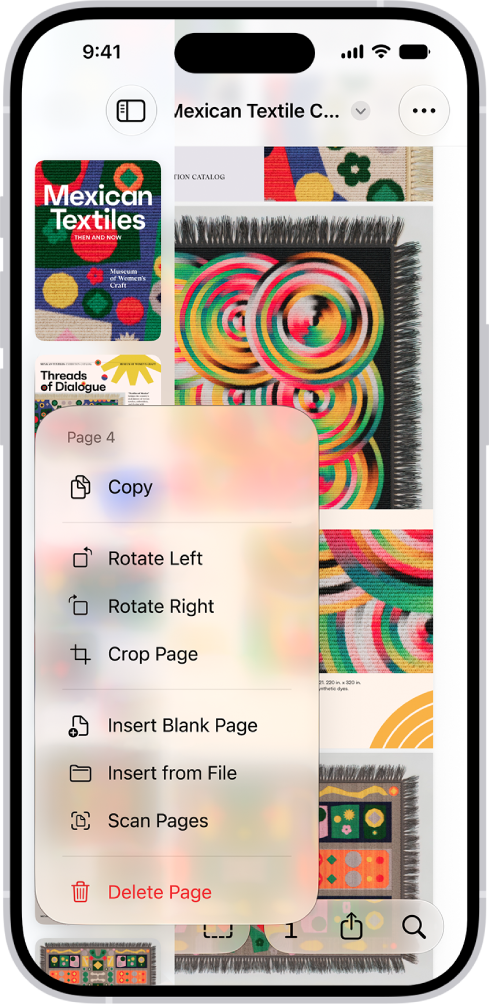
- 「プレビュー」があるiPhoneでは、「写真」で画像を選び、共有から「ファイル」に保存します。
- 1枚目をプレビューで開き、ファイル名の横のメニューからPDFに書き出して、そのコピーを開きます。
- サムネールを表示し、末尾のページを長押しして次の画像をファイルから挿入します。3枚目も同様です。サムネールをドラッグすると並べ替え、メニューからは回転ができます。
Android
- Google ドキュメントでページ形式の文書を作り、編集画面の+から写真を挿入します。
- 写真の後ろにカーソルを置いて改ページし、次の写真を入れます。白紙が増えたら角をドラッグして画像を小さくします。
- 共有とエクスポートから印刷を選び、出力先をPDFにして保存前に確認します。文書はアカウントと同期されることがあります。端末内で完結させるなら以下のパソコンの方法が使えます。
Windows
- エクスプローラーでJPGを名前順に並べて選択し、先頭の画像を右クリックして印刷します。Windows 11では「その他のオプションを確認」の中にある場合があります。
- Microsoft Print to PDFで、1ページに写真1枚のレイアウトを選びます。端が切れる場合はフレームに合わせる設定を外し、プレビューを送ってから印刷・保存します。

Mac
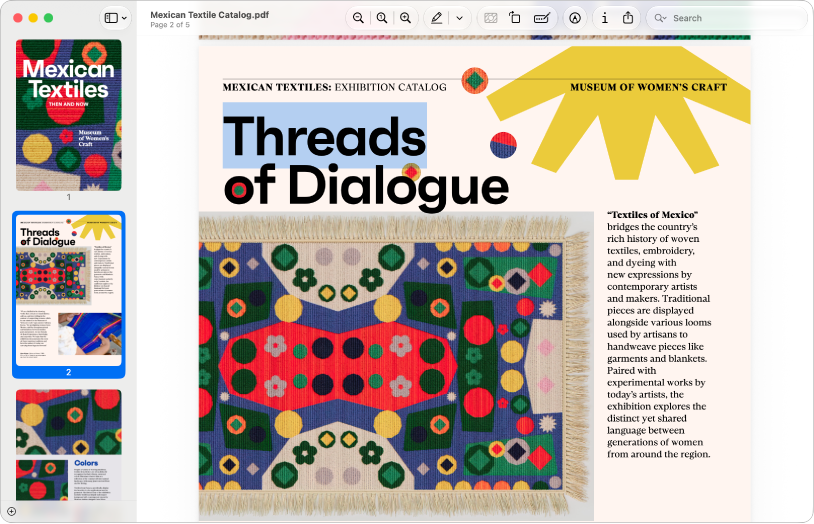
- FinderでCommandキーを押しながら読む順に選択し、クイックアクションからPDFを作成します。同じフォルダにできたPDFをプレビューで開くと、サムネールをドラッグして順番を直せます。
送信前の確認
保存したPDFを開き直し、全3ページの順番、日付、署名、用紙の端を確認します。容量制限を超えたらコピーを圧縮します。
参考資料
Levomio
写真を順に追加し、「すべての画像を1つのPDFにまとめる」が有効か確認します。すべてJPEGならJPG用、形式が混在している場合は画像用のツールを選べます。