Як зібрати кілька фотографій в один PDF на телефоні чи комп’ютері
Три сфотографовані аркуші можна надіслати одним файлом, у якому кожне фото займає окрему сторінку.
Збільште дату й підпис на останньому аркуші. Якщо край обрізано або літери розмиті, перезніміть його. Поверніть фото в правильне положення й назвіть файли 01, 02 і 03.
iPhone
- На iPhone з програмою Preview виберіть знімки у «Фотографіях» і через меню поширення збережіть у «Файли».
- Відкрийте перше фото в Preview й експортуйте PDF через меню біля назви. Відкрийте збережену копію.
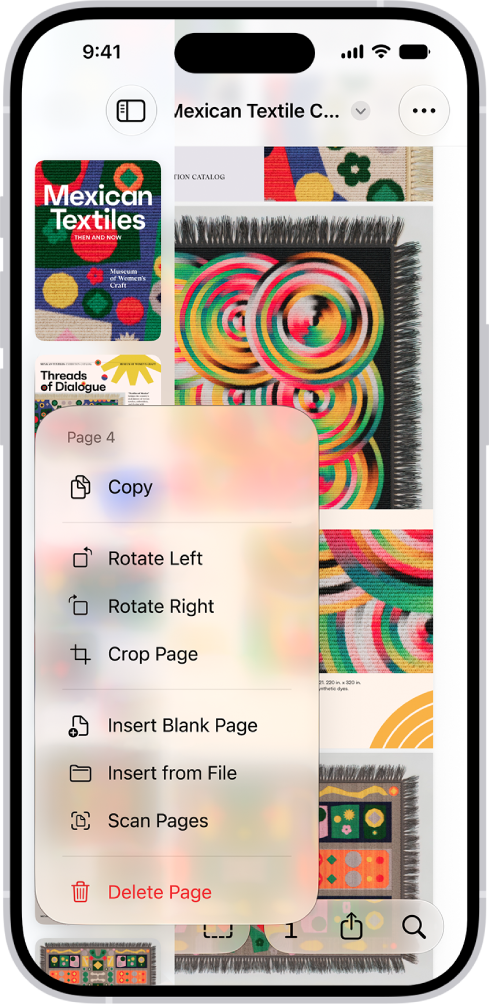
- Покажіть мініатюри, затисніть останню та вставте наступний знімок із файлу. Повторіть для третього. Перетягніть мініатюри, щоб змінити порядок; у меню також можна повернути сторінку.
Android
- У Google Документах створіть документ у режимі зі сторінками. У режимі редагування натисніть + і вставте фото з галереї.
- Поставте курсор після фото й додайте розрив сторінки перед наступним знімком. Якщо з’явився порожній аркуш, зменште висоту фото за кутовий маркер.
- У меню спільного доступу й експорту виберіть друк, а в списку принтерів — збереження у PDF. Перевірте попередній перегляд. Документ може синхронізуватися з обліковим записом. Для локальної роботи підійдуть способи для комп’ютера.
Windows
- У Провіднику відсортуйте JPG за назвою, виділіть файли та натисніть правою кнопкою на перший. Виберіть друк; у Windows 11 він може бути серед додаткових параметрів.
- Укажіть Microsoft Print to PDF і одне фото на всю сторінку. Якщо зникають поля, вимкніть припасування до рамки. Перегляньте всі аркуші й надрукуйте у файл.

Mac
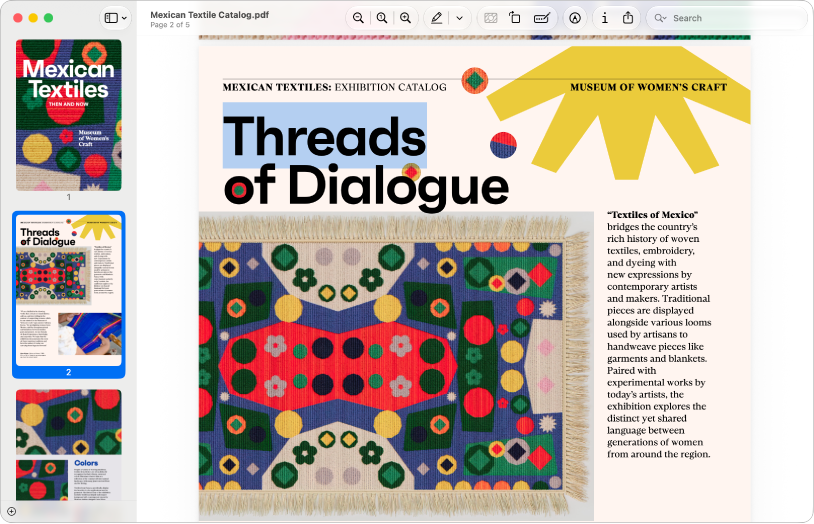
- У Finder із натиснутою Command виберіть знімки в порядку читання. У швидких діях створіть PDF. Файл з’явиться поруч із фотографіями. Відкрийте його в Preview, щоб переставити сторінки за мініатюрами.
Перед надсиланням
Відкрийте збережений PDF, полічіть сторінки й збільште дату та підпис. Якщо файл завеликий для форми, стискайте копію.
Джерела
Levomio
Додайте знімки в порядку читання й перевірте параметр «Об’єднайте всі зображення в одне PDF». Для самих JPEG підійде інструмент JPG, а для різних форматів — загальний інструмент для зображень.