Come riunire più foto in un solo PDF dal telefono o dal computer
Tre fogli fotografati, un allegato con tre pagine leggibili e nell’ordine giusto.
Controlla data, firma e margini. Se manca un angolo, rifai la foto. Raddrizza gli scatti e, se lavori con file, chiamali 01, 02 e 03.
iPhone
- Su iPhone con Anteprima, seleziona le foto e salvale in File dal menu di condivisione.
- Apri la prima in Anteprima ed esportala in PDF dal menu del nome. Apri la copia.
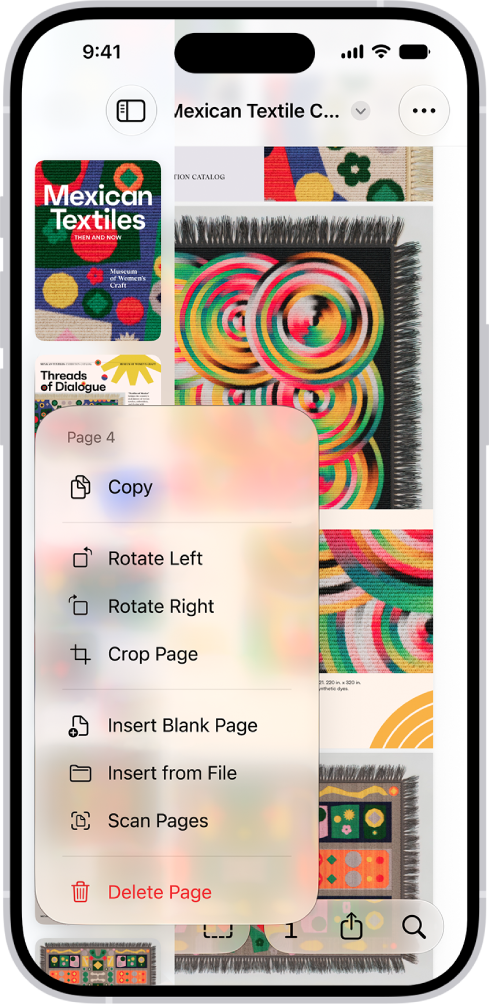
- Tieni premuta l’ultima miniatura e inserisci da file la foto successiva. Ripeti, poi trascina le miniature per riordinarle. Il menu permette anche di ruotarle.
Android
- In Documenti Google crea un documento in modalità pagine. In modifica tocca + e inserisci una foto dalla galleria.
- Dopo la foto inserisci un’interruzione di pagina e aggiungi la successiva. Riduci l’altezza da un angolo se appare un foglio bianco.
- Da Condividi ed esporta scegli Stampa e poi Salva come PDF. Verifica l’anteprima. Il documento può sincronizzarsi con Google; per lavorare in locale usa Windows o Mac.
Windows
- Ordina i JPG per nome in Esplora file. Selezionali, fai clic destro sul primo e scegli Stampa, eventualmente sotto Mostra altre opzioni.
- Scegli Microsoft Print to PDF e una foto a pagina intera. Disattiva l’adattamento alla cornice se taglia i bordi. Controlla le pagine e stampa su file.

Mac
- Nel Finder seleziona gli scatti in ordine tenendo premuto Comando. Dal menu contestuale scegli Azioni rapide → Crea PDF. Il file compare nella stessa cartella. Per spostare una pagina trascina la miniatura in Anteprima.

Prima di inviare
Riapri il PDF, conta le pagine e ingrandisci data e firma. Se il peso è eccessivo, comprimi una copia.
Fonti
Levomio
Aggiungi le foto in ordine e verifica che sia attiva l’opzione «Unisci tutte le immagini in un unico PDF». Usa lo strumento JPG per soli JPEG o quello per immagini per formati misti.