Telefonda veya bilgisayarda birkaç fotoğrafı tek PDF’te birleştirme
Üç belge fotoğrafını, her sayfada bir fotoğraf olacak şekilde tek dosyada gönderebilirsiniz.
Tarihi ve imzayı büyütün. Kenar kesilmişse veya yazı bulanıksa sayfayı yeniden çekin. Fotoğrafları düz çevirin; dosyalara okuma sırasıyla 01, 02 ve 03 adlarını verebilirsiniz.
iPhone
- Önizleme uygulaması bulunan iPhone’da fotoğrafları seçip paylaşım menüsünden Dosyalar’a kaydedin.
- İlk fotoğrafı Önizleme’de açın. Dosya adının yanındaki menüden PDF olarak dışa aktarın ve kopyayı açın.
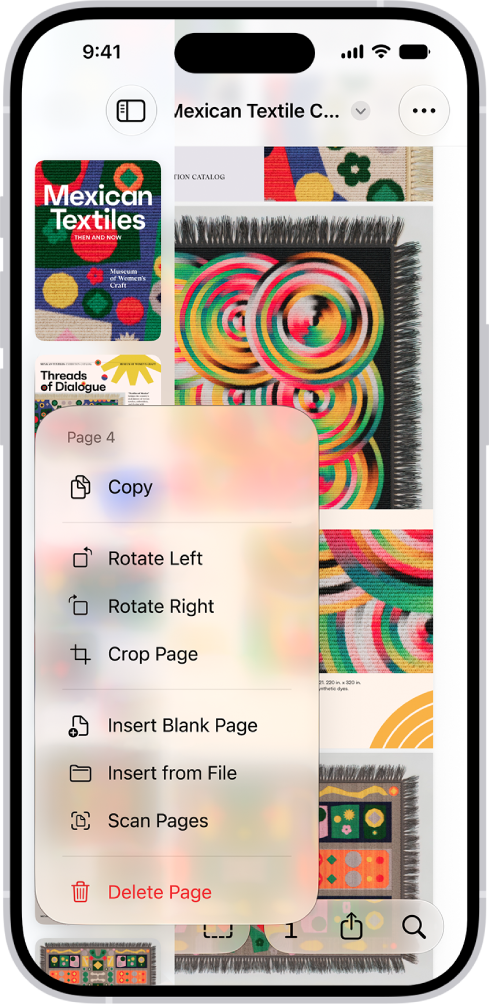
- Sayfa küçük resimlerini gösterin. Son sayfaya basılı tutup sıradaki fotoğrafı dosyadan ekleyin. Üçüncü fotoğraf için yineleyin. Sürükleyerek sıralayabilir veya menüden döndürebilirsiniz.
Android
- Google Dokümanlar’da sayfalı biçimde boş bir belge oluşturun. Düzenlerken + düğmesinden galerideki ilk fotoğrafı ekleyin.
- İmleci fotoğraftan sonra yerleştirip sayfa sonu ekleyin, ardından yeni fotoğrafı ekleyin. Boş sayfa çıkarsa fotoğrafı köşesinden küçültün.
- Paylaş ve dışa aktar menüsünden yazdırın, yazıcı olarak PDF’ye kaydetmeyi seçin. Önizlemeyi kontrol edin. Belge hesabınızla eşitlenebilir; yalnızca cihazda işlem yapmak için aşağıdaki bilgisayar yöntemlerini kullanın.
Windows
- Dosya Gezgini’nde JPG’leri ada göre sıralayıp seçin. İlkine sağ tıklayıp Yazdır’ı seçin. Windows 11’de önce diğer seçenekleri göstermeniz gerekebilir.
- Microsoft Print to PDF ile sayfa başına bir tam fotoğraf seçin. Kenarlar kesiliyorsa çerçeveye sığdırma seçeneğini kapatın. Sayfaları kontrol edip dosyaya yazdırın.

Mac
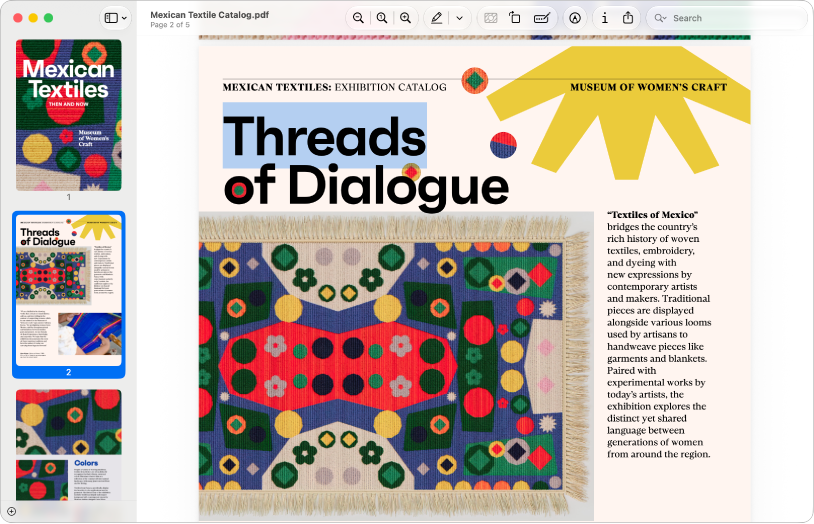
- Finder’da Command tuşuyla fotoğrafları okuma sırasında seçin. Hızlı Eylemler’den PDF oluşturun. Dosya fotoğrafların yanında görünür. Önizleme’de küçük resimleri sürükleyerek sayfaları taşıyabilirsiniz.
Göndermeden önce
Kaydettiğiniz PDF’yi açıp sayfaları sayın. Tarih, imza ve kenarları kontrol edin. Yükleme sınırını aşıyorsa bir kopyasını sıkıştırın.
Kaynaklar
Levomio
Fotoğrafları sırayla ekleyip “Tüm görüntüleri tek bir PDF''da birleştirin” ayarını kontrol edin. Tümü JPEG ise JPG aracını, farklı biçimler varsa genel görsel aracını kullanın.