Como juntar várias fotos num único PDF no celular ou computador
Transforme três fotos de um documento em três páginas legíveis, na ordem de leitura.
Confira a data, a assinatura e as bordas. Se estiverem cortadas ou desfocadas, fotografe de novo. Gire as imagens e numere os arquivos 01, 02 e 03.
iPhone
- No iPhone com Pré-Visualização, compartilhe as fotos para o app Arquivos. Abra a primeira foto na Pré-Visualização e exporte como PDF pelo menu ao lado do nome.
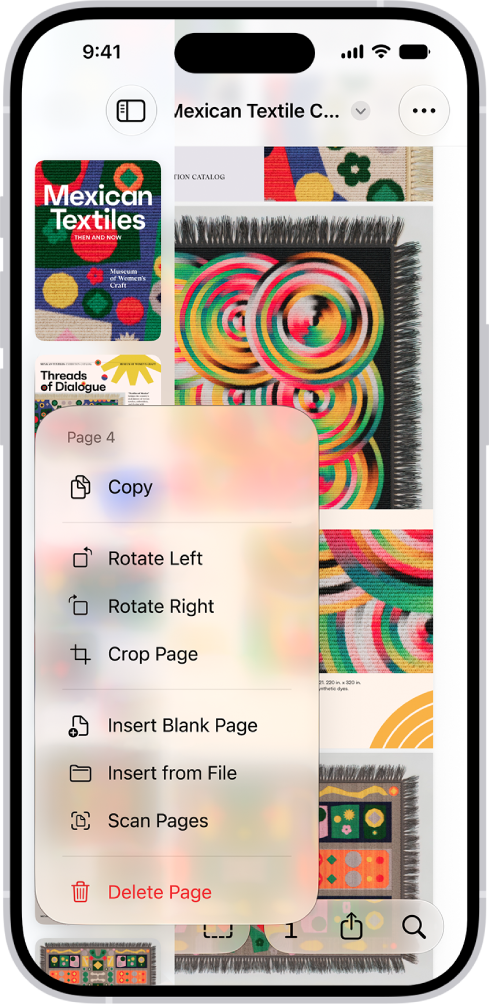
- Abra a cópia, mostre as miniaturas e pressione a última. Insira a próxima foto a partir de um arquivo e repita. Arraste as páginas para ordenar ou use o menu para girar.
Android
- No Documentos Google, crie um documento com páginas. Toque em + para inserir uma foto da galeria.
- Depois de cada foto, insira uma quebra de página antes da seguinte. Reduza a altura pelo canto se aparecer uma folha vazia.
- Em Compartilhar e exportar, escolha Imprimir e Salvar como PDF. Confira a prévia. O arquivo pode sincronizar com o Google; para trabalhar só no dispositivo, use um dos métodos para computador.
Windows
- No Explorador, ordene os JPG pelo nome, selecione todos e clique com o botão direito no primeiro. Escolha Imprimir, em Mostrar mais opções se necessário.
- Use Microsoft Print to PDF e uma foto de página inteira. Desmarque o ajuste à moldura se cortar as margens. Confira cada página e imprima em arquivo.

Mac
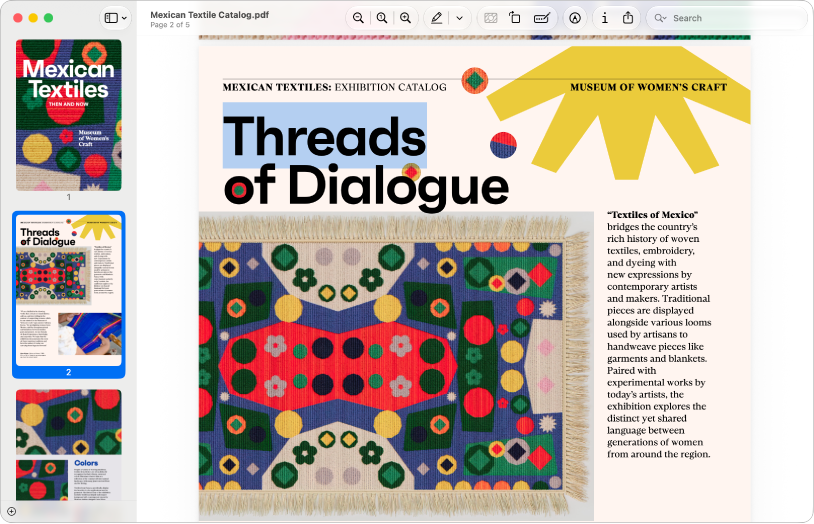
- No Finder, selecione em ordem com Command pressionado. Em Ações Rápidas, escolha Criar PDF. Abra o arquivo na mesma pasta e arraste as miniaturas na Pré-Visualização para mudar a ordem.
Antes de enviar
Abra o PDF salvo, conte as páginas e amplie a data e a assinatura. Se ultrapassar o limite do formulário, comprima uma cópia.
Fontes
- Apple · Inserir uma foto de um arquivo
- Apple · Exportar uma foto como PDF
- Google Docs · Inserir uma quebra de página
- Google Docs · Imprimir um documento
- Windows · William & Mary (PDF)
- Finder · Combinar arquivos em um PDF
- Preview · Ver miniaturas de páginas
- Como comprimir um PDF sem deixar o texto desfocado
Levomio
Adicione as fotos em ordem e confira a opção “Mesclar todas as imagens em uma PDF”. Use JPG para fotos JPEG ou a ferramenta de imagens para formatos mistos.