फ़ोन या कंप्यूटर पर कई फ़ोटो को एक PDF में कैसे जोड़ें
तीन पन्नों की फ़ोटो को एक ही फ़ाइल में भेजें, ताकि हर पन्ना अलग दिखे और पढ़ने का क्रम सही रहे।
तारीख और हस्ताक्षर को बड़ा करके देखें। कोई किनारा कटा है या अक्षर धुँधले हैं तो पहले दोबारा फ़ोटो लें। तस्वीरें सीधी करें और फ़ाइलों को क्रम से 01, 02 और 03 नाम दें।
iPhone
- जिस iPhone में Preview ऐप है, उसमें Photos से तस्वीरें चुनें और शेयर मेन्यू से Files में सहेजें।
- पहली फ़ोटो Preview में खोलें। नाम के पास वाले मेन्यू से PDF में एक्सपोर्ट करें और सहेजी गई कॉपी खोलें।
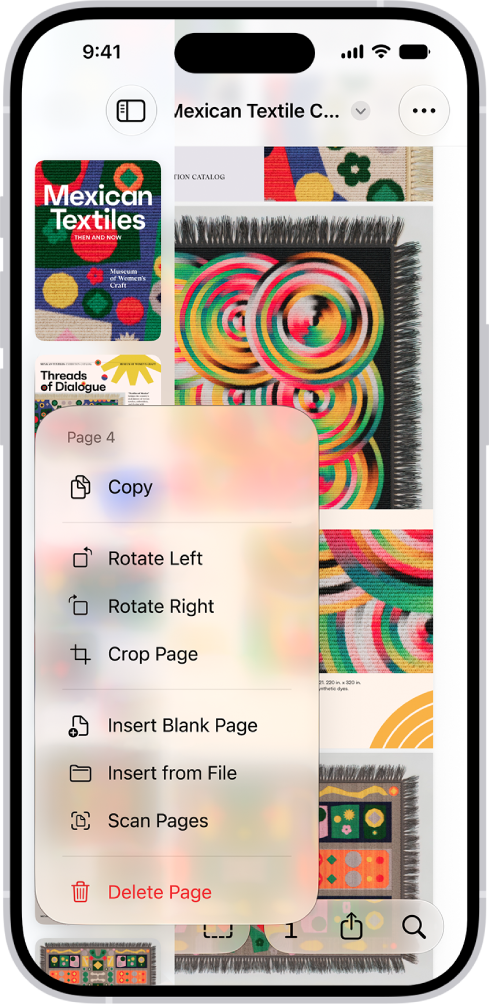
- पन्नों के थंबनेल दिखाएँ। आखिरी थंबनेल को दबाकर रखें और फ़ाइल से अगली फ़ोटो जोड़ें। तीसरे पन्ने के लिए दोहराएँ। क्रम बदलने के लिए थंबनेल खींचें और पन्ना घुमाने के लिए उसका मेन्यू खोलें।
Android
- Google Docs में पन्नों वाला नया दस्तावेज़ बनाएँ। संपादन करते समय + दबाकर गैलरी से पहली फ़ोटो डालें।
- फ़ोटो के बाद कर्सर रखें। अगली फ़ोटो डालने से पहले पेज ब्रेक जोड़ें। खाली पन्ना दिखे तो कोने से फ़ोटो की ऊँचाई थोड़ी घटाएँ।
- शेयर और एक्सपोर्ट मेन्यू से प्रिंट चुनें और प्रिंटर की जगह PDF के रूप में सहेजें। पहले सभी पन्ने देखें। दस्तावेज़ Google खाते से सिंक हो सकता है। कागज़ात केवल डिवाइस पर रखने हों तो नीचे दिया कंप्यूटर वाला तरीका अपनाएँ।
Windows
- File Explorer में JPG फ़ाइलें नाम के क्रम में लगाएँ और सभी चुनें। पहली पर राइट-क्लिक करके Print चुनें। Windows 11 में यह अतिरिक्त विकल्पों में मिल सकता है।
- Microsoft Print to PDF और प्रति पन्ना एक पूरी फ़ोटो चुनें। यदि किनारे कट रहे हों तो Fit picture to frame हटाएँ। सभी पन्ने देखकर फ़ाइल में प्रिंट करें।

Mac
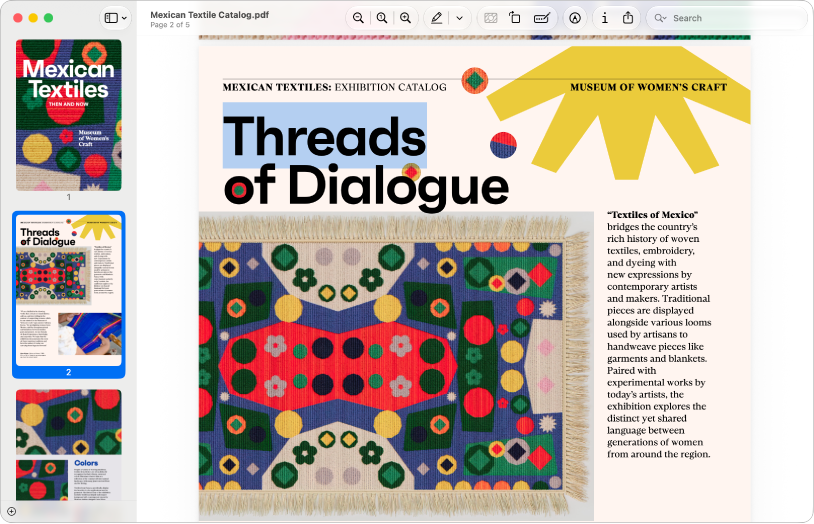
- Finder में Command दबाए रखकर पढ़ने के क्रम में फ़ाइलें चुनें। Quick Actions में Create PDF चुनें। फ़ाइल तस्वीरों के पास ही बनेगी। Preview में थंबनेल खींचकर पन्ने आगे-पीछे कर सकते हैं।
भेजने से पहले
सहेजा हुआ PDF खोलें। तीनों पन्ने गिनें और तारीख, हस्ताक्षर तथा किनारे जाँचें। फ़ाइल बड़ी हो तो उसकी एक कॉपी को कंप्रेस करें।
स्रोत
Levomio
फ़ोटो क्रम से जोड़ें और देखें कि “सभी छवियों को एक PDF में मर्ज करें” चुना है। सभी फ़ोटो JPEG हों तो JPG टूल चुनें, अलग-अलग फ़ॉर्मैट हों तो इमेज वाला टूल इस्तेमाल करें।