휴대폰이나 컴퓨터에서 여러 장의 사진을 PDF 하나로 묶기
서류 사진 세 장을 한 장씩 넘겨 읽을 수 있는 PDF로 만들어 보세요.
날짜와 서명을 확대하고 종이 끝이 잘렸는지 확인하세요. 흐릿하면 먼저 다시 찍습니다. 방향을 맞추고 파일 이름을 01, 02, 03으로 지정하면 편합니다.
iPhone
- 미리보기가 있는 iPhone에서는 사진 앱에서 사진을 선택하고 공유 메뉴로 파일 앱에 저장하세요.
- 첫 사진을 미리보기에서 열고 파일 이름 옆 메뉴에서 PDF로 내보냅니다. 저장한 PDF를 엽니다.
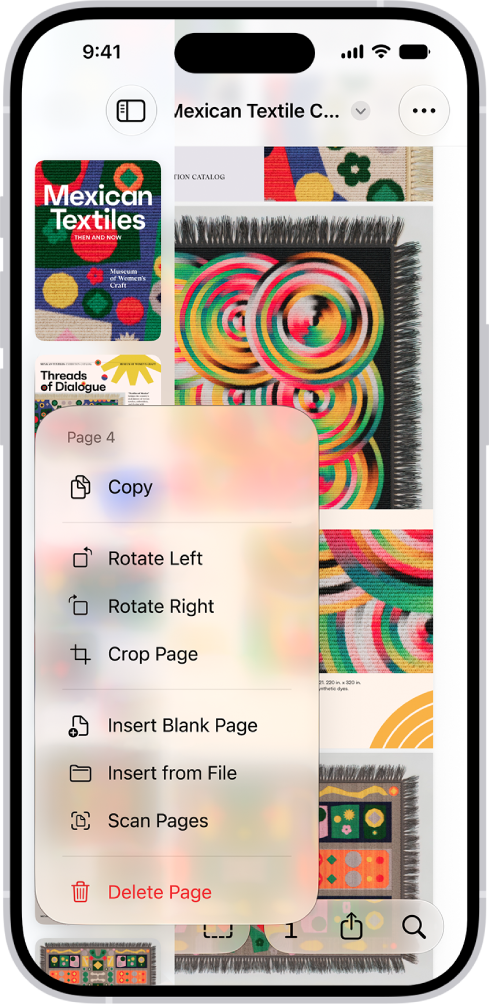
- 축소판을 표시하고 마지막 페이지를 길게 눌러 파일에서 다음 사진을 삽입합니다. 반복한 다음 축소판을 끌어 순서를 바꾸거나 메뉴에서 회전하세요.
Android
- Google 문서에서 페이지 형식의 새 문서를 만듭니다. 편집 화면에서 +를 눌러 갤러리의 첫 사진을 넣으세요.
- 사진 뒤에 커서를 두고 페이지 나누기를 넣은 뒤 다음 사진을 삽입합니다. 빈 페이지가 생기면 모서리를 잡아 사진 높이를 줄이세요.
- 공유 및 내보내기에서 인쇄를 선택하고 PDF로 저장합니다. 미리보기를 확인하세요. 문서가 계정과 동기화될 수 있으므로 기기 안에서만 처리하려면 아래 컴퓨터 방법을 쓰세요.
Windows
- 파일 탐색기에서 JPG를 이름순으로 정렬한 뒤 모두 선택하고 첫 사진을 우클릭해 인쇄합니다. Windows 11에서는 추가 옵션 표시에 있을 수 있습니다.
- Microsoft Print to PDF와 페이지당 사진 한 장을 선택하세요. 가장자리가 잘리면 프레임에 맞추기를 해제하고 모든 페이지를 확인한 뒤 파일로 저장합니다.

Mac
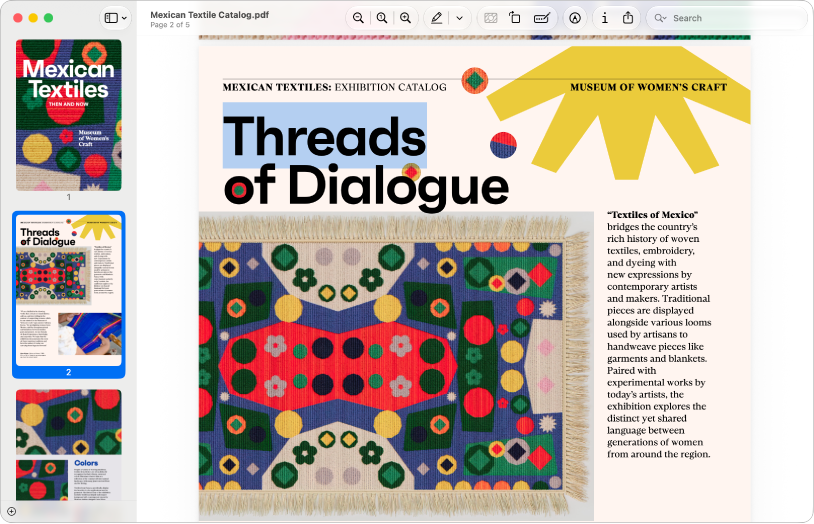
- Finder에서 Command를 누른 채 읽을 순서대로 선택합니다. 빠른 동작에서 PDF 생성을 선택하면 같은 폴더에 저장됩니다. 미리보기에서 축소판을 끌어 페이지 순서를 고칠 수 있습니다.
보내기 전에
저장한 파일을 다시 열어 세 페이지의 순서와 날짜, 서명, 여백을 확인하세요. 용량이 초과되면 복사본을 압축합니다.
출처
Levomio
사진을 순서대로 추가하고 ‘모든 이미지를 하나로 병합 PDF’ 설정을 확인하세요. 모두 JPEG이면 JPG 도구, 여러 형식이 섞여 있으면 이미지 도구를 선택합니다.