手机或电脑上怎样把多张照片合成一个 PDF?
把三张材料照片整理成一个文件,每张占一页,翻页时顺序正确。
先放大看日期和签名。拍糊了、页角缺了,最好现在重拍。把横倒的照片转正;如果已经存成文件,可以按阅读顺序命名为 01、02、03。
iPhone
- 在装有“预览”的 iPhone 上,从“照片”选中图片,点分享,存到“文件”。
- 用“预览”打开第一张,从文件名旁的菜单导出为 PDF,再打开这个副本。
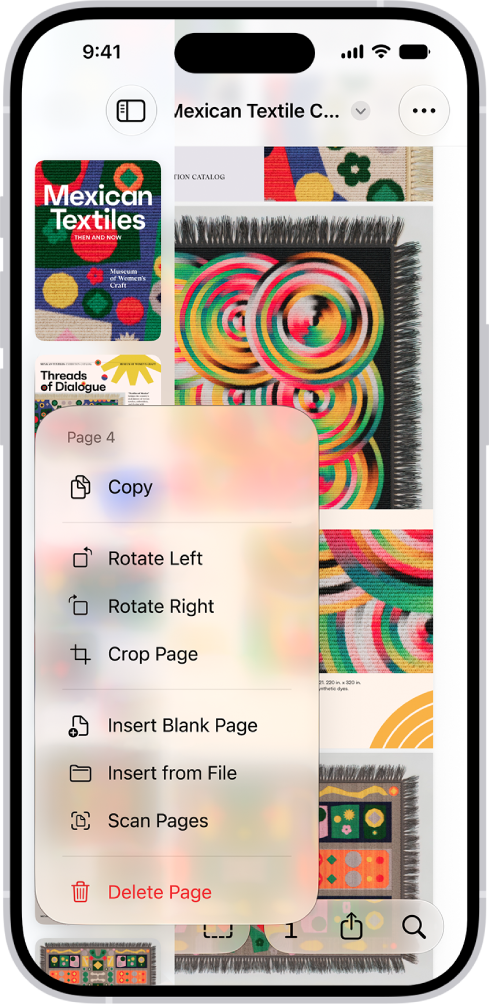
- 展开页面缩略图,长按最后一页,选择从文件插入下一张照片。重复添加第三张。拖动缩略图可以调整顺序,也可以在菜单中旋转页面。
Android
- 在 Google 文档中新建采用分页格式的文档。进入编辑模式,点加号,从图库插入第一张。
- 把光标放在图片后面,插入分页符,再插入下一张。如果多出空白页,拖动图片角点把它缩小一些。
- 在分享与导出菜单中选择打印,将打印目标设为保存为 PDF。保存前查看预览。文档可能同步到 Google 账号;需要全程本地处理时可用下面的电脑方法。
Windows
- 在文件资源管理器中按名称排序,选中这些 JPG,右键单击第一张并选择打印。Windows 11 上可能要先点“显示更多选项”。
- 选择 Microsoft Print to PDF,每页放一张照片。如果预览中页边被裁掉,取消按边框裁切的选项。逐页检查后打印到文件。

Mac
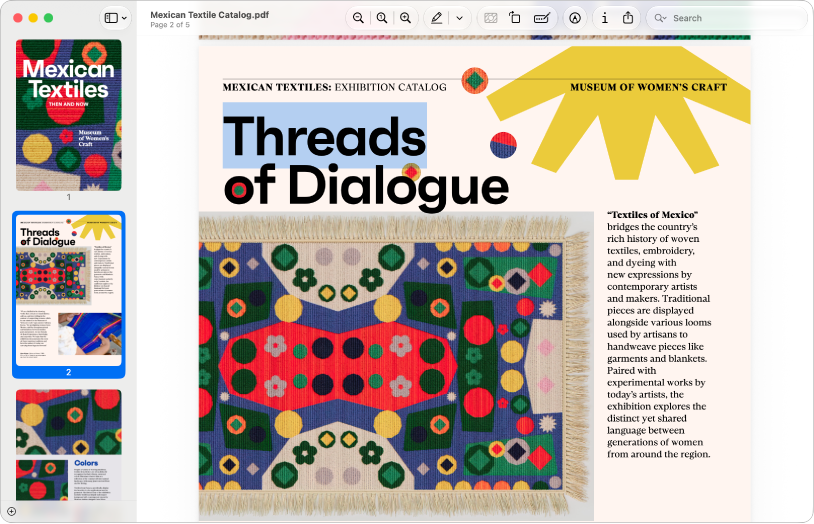
- 在访达中按住 Command,按顺序点选文件。在快捷操作中选择创建 PDF,成品就在原图旁边。用“预览”打开,拖动左侧缩略图即可换页序。
发送前再翻一遍
打开保存好的 PDF,确认共三页,日期能看清,签名和页边都完整。超出上传限制时,另存一份副本再压缩。
参考来源
Levomio
按阅读顺序添加图片,确认已勾选“将所有图像合并为一张PDF”。全是 JPEG 时用 JPG 工具,格式混合时用通用图片工具。