Jak połączyć kilka zdjęć w jeden PDF na telefonie lub komputerze
Trzy sfotografowane kartki możesz wysłać w jednym pliku, w którym każde zdjęcie zajmuje osobną stronę.
Powiększ datę i podpis. Jeśli tekst jest rozmazany albo brakuje rogu kartki, powtórz zdjęcie. Obróć fotografie do pionu i nadaj plikom nazwy 01, 02 i 03.
iPhone
- Na iPhonie z aplikacją Podgląd zaznacz zdjęcia i zapisz je w Plikach przez menu udostępniania.
- Otwórz pierwsze w Podglądzie, z menu obok nazwy wyeksportuj PDF i otwórz kopię.
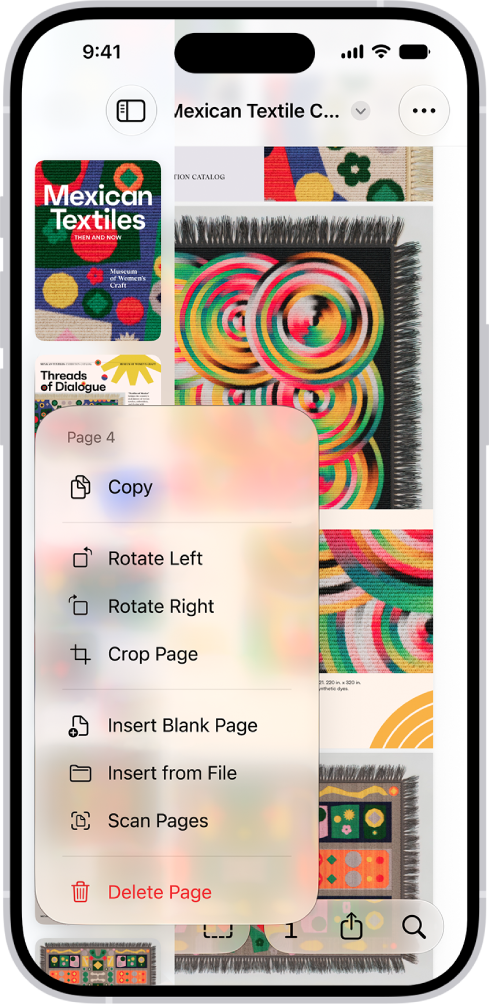
- Przytrzymaj ostatnią miniaturę strony i wstaw kolejne zdjęcie z pliku. Powtórz. Przeciągaj miniatury, aby zmieniać kolejność; w ich menu możesz też obrócić stronę.
Android
- Utwórz w Dokumentach Google pusty dokument w trybie stron. W edycji naciśnij + i dodaj zdjęcie z galerii.
- Za zdjęciem wstaw podział strony, potem następną fotografię. Jeśli pojawi się pusta kartka, zmniejsz zdjęcie, ciągnąc za róg.
- W menu udostępniania i eksportu wybierz drukowanie, a jako drukarkę zapis w PDF. Sprawdź podgląd. Dokument może się synchronizować z kontem. Do pracy wyłącznie lokalnej użyj metody na komputer.
Windows
- Posortuj pliki JPG według nazw w Eksploratorze, zaznacz je i kliknij pierwszy prawym przyciskiem. Wybierz Drukuj, w Windows 11 czasem przez Pokaż więcej opcji.
- Wskaż Microsoft Print to PDF i jedno zdjęcie na całej stronie. Wyłącz dopasowanie do ramki, jeśli obcina brzegi. Przejrzyj strony i wydrukuj do pliku.

Mac
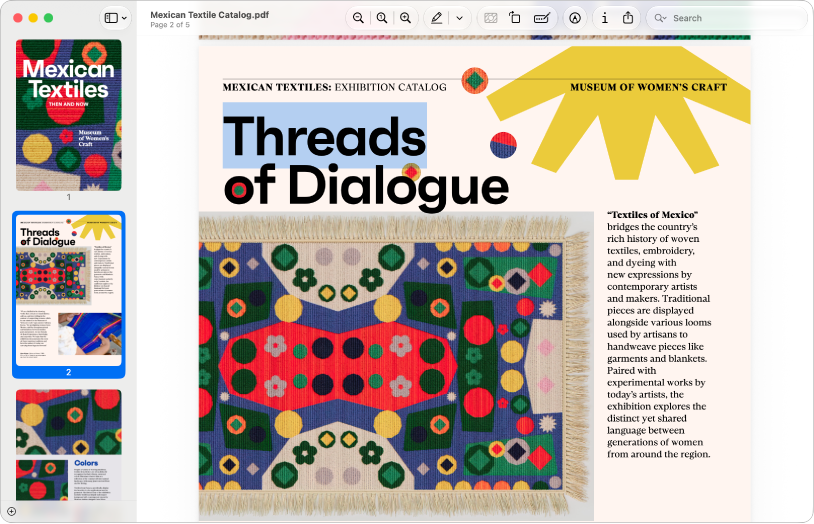
- W Finderze zaznacz pliki w kolejności czytania, trzymając Command. Z szybkich czynności wybierz tworzenie PDF. Plik pojawi się obok zdjęć. W Podglądzie możesz przestawiać strony, przeciągając miniatury.
Przed wysłaniem
Otwórz zapisany plik. Policz trzy strony, sprawdź datę, podpis i brzegi kartek. Jeśli formularz odrzuca rozmiar, skompresuj kopię.
Źródła
Levomio
Dodaj zdjęcia w odpowiedniej kolejności i sprawdź opcję „Połącz wszystkie obrazy w jeden PDF”. Dla samych JPEG wybierz narzędzie JPG, dla różnych formatów narzędzie do obrazów.