Как собрать несколько фотографий в один PDF на телефоне и компьютере
Три фотографии документа — три страницы одного PDF. Собираем файл на iPhone, Android, Windows и Mac, проверяем порядок страниц и края снимков.
Допустим, вы сняли три листа заявления. Откройте снимки и найдите подпись на последнем листе. Если край с подписью обрезан или дата расплылась, лучше переснять эту страницу сейчас. При сборке PDF пропавшие детали уже не появятся.
Поверните все три снимка так, чтобы читать их без наклона головы. Если работаете с файлами, дайте им имена 01, 02 и 03. Дальше выберите способ для своего устройства.
iPhone: добавьте снимки к первой странице
- На iPhone с приложением «Просмотр» выделите снимки в «Фото», нажмите «Поделиться» и сохраните их в «Файлы». Так их можно будет выбрать по одному.
- Откройте первый снимок в «Просмотре». В меню рядом с именем файла нажмите «Экспортировать», выберите PDF и сохраните копию.
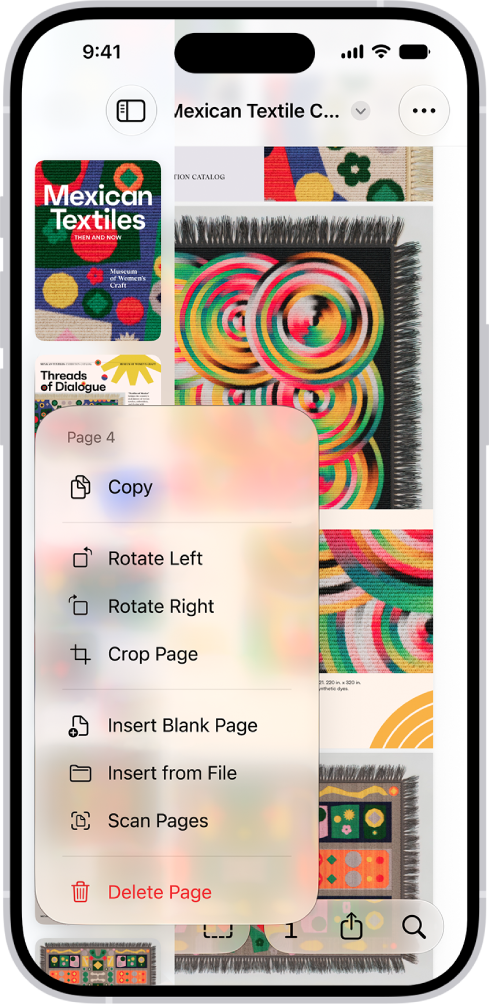
- Откройте полученный PDF и покажите миниатюры страниц. Удерживайте первую миниатюру, выберите «Вставить из файла» и укажите второй снимок. Повторите с последней миниатюрой для третьего снимка.
- Перетащите миниатюры, если листы перепутались. В меню миниатюры можно также повернуть отдельную страницу.
Android: по одному снимку на страницу
Если фотографии уже в галерее, их удобно собрать в приложении «Google Документы». Документ может синхронизироваться с аккаунтом Google. Для бумаг, которые нужно хранить только на устройстве, ниже есть способы через локальную печать в Windows и Finder на Mac.
- Создайте пустой документ, включите режим редактирования и в настройках страницы выберите формат со страницами. Нажмите «+», выберите «Изображение» и вставьте первый снимок из галереи.
- Поставьте курсор после фотографии. Через «+» вставьте разрыв страницы, затем второй снимок. Повторите для третьего. Если на отдельную страницу попала только пустая строка, уменьшите высоту снимка, потянув за угловой маркер.
- В меню «Ещё» откройте «Доступ и экспорт» → «Печать». В списке принтеров выберите сохранение в PDF. Посмотрите миниатюры, нажмите кнопку сохранения и выберите папку.
Windows: распечатайте три фотографии в один файл
- Поместите три JPG в одну папку и отсортируйте по имени. Выделите их, щёлкните правой кнопкой по первому снимку и выберите «Печать». В Windows 11 команда может находиться в меню «Показать дополнительные параметры».
- Выберите принтер Microsoft Print to PDF и макет с одной фотографией на страницу. Если при заполнении рамки исчезают поля документа, отключите подгонку с обрезкой. Проверьте все три листа стрелками под предпросмотром.
- Нажмите «Печать» и укажите имя файла с расширением .pdf. Физический принтер для этого не нужен.

Mac: создайте PDF прямо в Finder
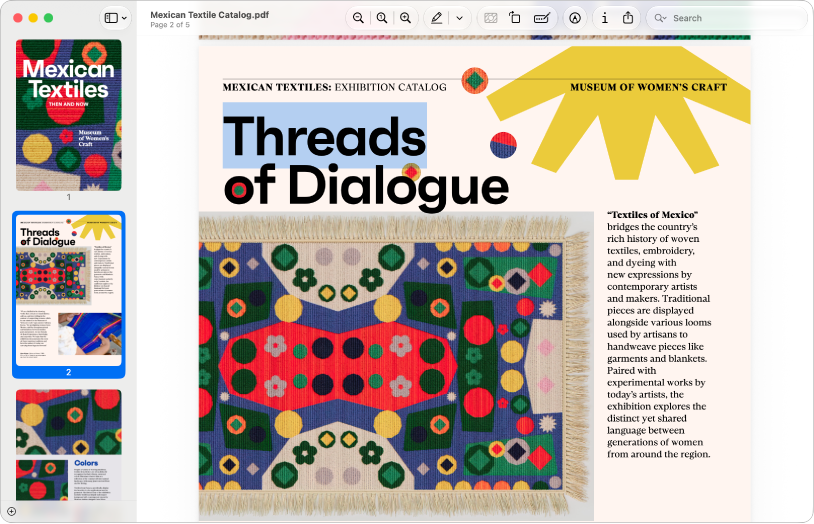
Удерживая Command, выберите файлы в порядке чтения. Откройте контекстное меню выделения и нажмите «Быстрые действия» → «Создать PDF». Готовый документ появится рядом с исходниками. Если нужна перестановка, откройте PDF в «Просмотре», включите миниатюры и перетащите страницу.
Что проверить перед отправкой
Откройте сохранённый PDF из папки, куда его записали. Счётчик должен показывать три страницы. Пролистайте от первой строки заявления до подписи, увеличьте дату и проверьте края каждой страницы. Если форма жалуется на размер вложения, сохраните исходный PDF и уменьшайте копию.
Материалы и источники скриншотов
- Apple — меню страниц PDF на iPhone (скриншот)
- Apple — экспорт изображения в PDF на iPhone
- Google Документы — разрыв страницы на Android
- Google Документы — печать документа на Android
- William & Mary — выбор принтера и макета в Windows (PDF со скриншотом)
- Apple — создание PDF в Finder на Mac
- Apple — миниатюры страниц в «Просмотре» на Mac (скриншот)
- Как сжать готовый PDF
Инструменты Levomio
Чтобы собрать фотографии в один PDF, добавьте снимки в нужном порядке и проверьте, что включён параметр «Объединить все изображения в один PDF».