كيف تجمع عدة صور في ملف PDF واحد من الهاتف أو الكمبيوتر؟
إذا صوّرت ثلاث ورقات، اجعل لكل صورة صفحة مستقلة حتى يقرأها المستلم بالترتيب.
كبّر التاريخ والتوقيع وتأكد من ظهور أطراف الورقة. أعد تصوير الجزء المقطوع أو غير الواضح، ثم عدّل اتجاه الصور وسمّ الملفات 01 و02 و03.
iPhone
- على iPhone الذي يتوفر عليه تطبيق المعاينة، حدّد الصور واحفظها في تطبيق الملفات من قائمة المشاركة.
- افتح الصورة الأولى في المعاينة وصدّرها بصيغة PDF من القائمة بجانب الاسم. افتح النسخة الجديدة.
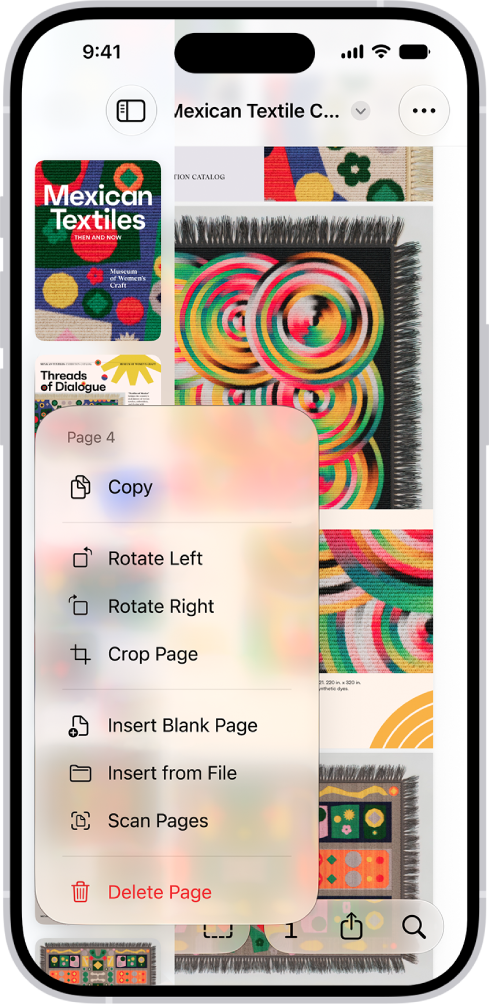
- أظهر الصور المصغرة واضغط مطوّلًا على الصفحة الأخيرة ثم أدرج الصورة التالية من ملف. كرّر العملية واسحب الصفحات لتغيير ترتيبها أو دوّرها من القائمة.
Android
- أنشئ في مستندات Google مستندًا بتنسيق الصفحات. في وضع التحرير اضغط على علامة الجمع وأدرج الصورة من المعرض.
- ضع المؤشر بعدها وأدرج فاصل صفحات قبل كل صورة تالية. إذا ظهرت صفحة فارغة فصغّر الصورة بسحب إحدى زواياها.
- من المشاركة والتصدير اختر الطباعة ثم الحفظ بصيغة PDF وراجع المعاينة. قد يتزامن المستند مع حسابك؛ استخدم طريقة الكمبيوتر إذا أردت إبقاء الأوراق محليًا.
Windows
- رتّب ملفات JPG بالاسم في مستكشف الملفات، وحدّدها وانقر بزر الفأرة الأيمن على الأول واختر الطباعة. قد تجد الأمر ضمن الخيارات الإضافية في Windows 11.
- اختر Microsoft Print to PDF وصورة واحدة لكل صفحة. ألغِ ملاءمة الصورة للإطار إذا قُصّت الحواف. راجع الصفحات ثم اطبع إلى ملف.

Mac
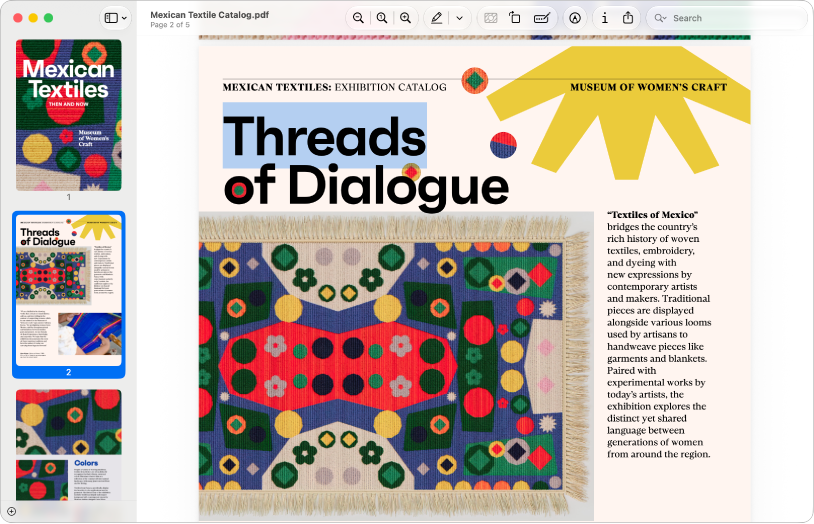
- حدّد الصور في Finder بترتيب القراءة مع الضغط على Command. اختر إنشاء PDF من الإجراءات السريعة. يظهر الملف بجانب الصور ويمكن ترتيب صفحاته بسحب المصغرات في المعاينة.
قبل الإرسال
افتح النسخة المحفوظة وتأكد من وجود ثلاث صفحات ومن وضوح التاريخ والتوقيع. إذا تجاوز الملف الحد المسموح فاضغط نسخة منه.
المصادر
Levomio
أضف الصور بالترتيب وتحقق من تفعيل «دمج جميع الصور في PDF واحد». استخدم أداة JPG لصور JPEG أو أداة الصور عند الجمع بين صيغ مختلفة.