如何在網頁上使用 WebP,並保留備用 JPG
把同一張照片的兩個版本放進 picture,親自看看瀏覽器下載了哪一個。
商品詳情頁已經有能正常顯示的 JPG。增加 WebP 後,支持它的瀏覽器可以少下載一些資料,其他瀏覽器仍有 JPG 可用。
比較兩份檔案
盡量從同一份高品質原圖按頁面所需尺寸匯出兩種格式。如果手頭只有 JPG,轉完要看看細小紋理,再次壓縮可能留下痕跡。
範例是阿波羅 17 號拍攝的地球。960 × 961 像素的 JPEG 為 161,833 位元組。使用 cwebp、品質 78,得到同尺寸的 WebP,為 117,170 位元組。這張照片省了 44,663 位元組,約 28%。
cwebp -q 78 earth.jpg -o earth.webp一張照片,兩個網址
把樣例命名為 earth.jpg 和 earth.webp,放到同一資料夾。瀏覽器依次檢查 source;img 提供備用 JPG、圖片尺寸和替代文字。換圖時也要改描述。
<picture>
  <source type="image/webp" srcset="earth.webp">
  <img src="earth.jpg" width="960" height="961"
       alt="從太空看到的地球,雲層下是非洲和南極洲">
</picture>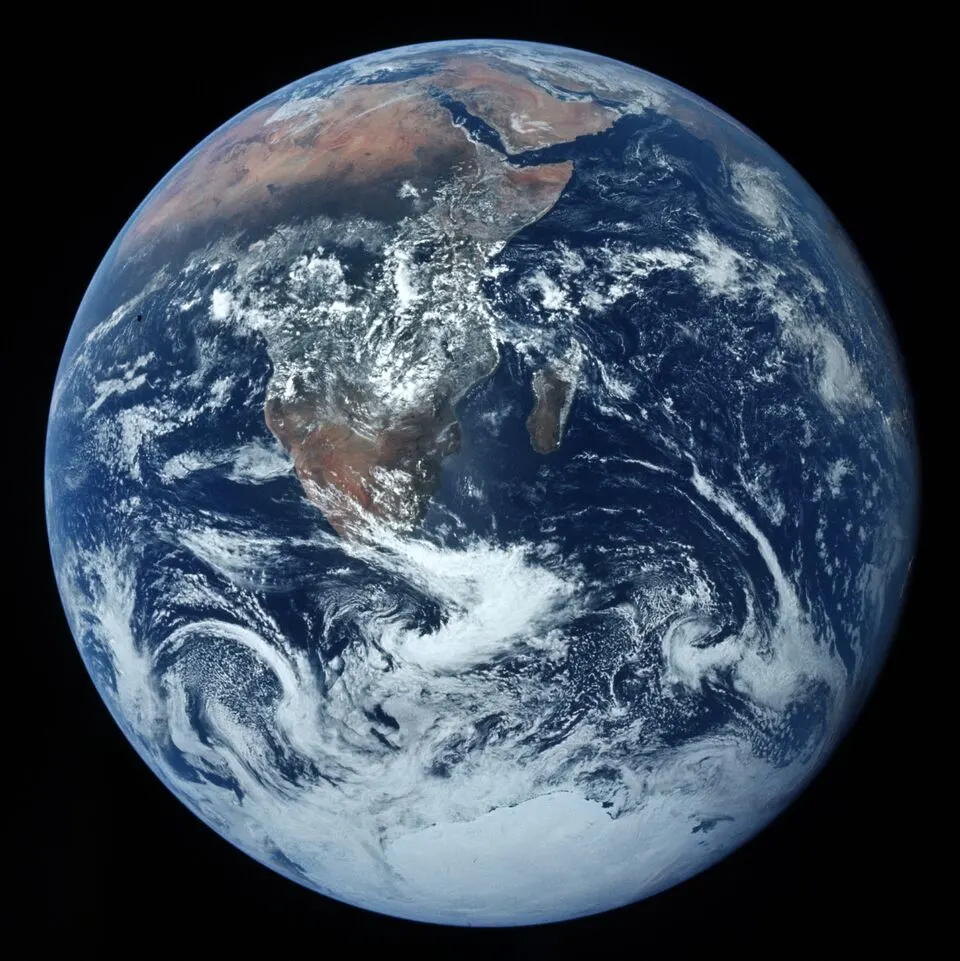
檢查實際發出的請求
- 在開發者工具的網路面板篩選圖片,停用快取後重新載入。如果用了延遲載入,先滾動到照片。檢查狀態碼 200 以及 Content-Type: image/webp。
- 在測試頁暫時去掉 source 並重新整理,這次應下載 earth.jpg。如果瀏覽器已選中 WebP 而該網址返回 404,它不會因此自動改取得 JPG。
- 按頁面上的實際顯示大小比較。如果雲層邊緣有光暈,試著提高品質。如果兩種圖片對小卡片來說都太大,可先降低寬度。
