Como usar WebP no site com um JPG de reserva
Conecte as duas versões da foto com picture e confira qual arquivo o navegador baixou.
Uma página de produto já exibe o JPG corretamente. Acrescente uma versão WebP mais leve e mantenha o JPG disponível para navegadores que não escolherem o novo formato.
Comparar os arquivos
Exporte os dois formatos da mesma foto de boa qualidade, nas dimensões de uso. Se só restou o JPG, examine os detalhes finos após a conversão.
A foto da Apollo 17 mede 960 × 961 pixels. O JPEG tem 161.833 bytes. Com qualidade 78, o cwebp gerou um WebP de 117.170 bytes: uma economia de 44.663 bytes, cerca de 28% para essa imagem.
cwebp -q 78 earth.jpg -o earth.webpUma foto, duas fontes
Salve earth.jpg e earth.webp na mesma pasta. O navegador avalia os elementos source em ordem. O img oferece o JPG de reserva, as dimensões e o texto alternativo. Troque a descrição ao trocar a foto.
<picture>
  <source type="image/webp" srcset="earth.webp">
  <img src="earth.jpg" width="960" height="961"
       alt="A Terra vista do espaço, com a África e a Antártida sob as nuvens">
</picture>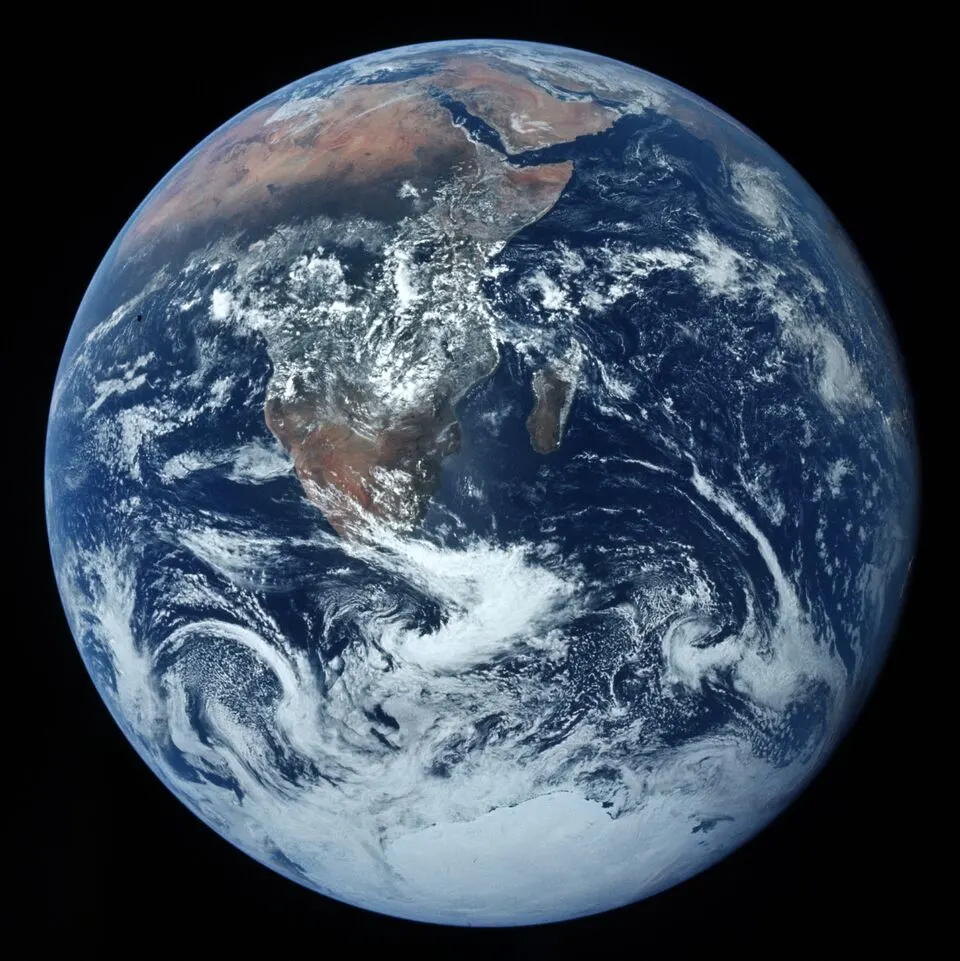
Verificar a requisição
- Na aba Rede, filtre as imagens, desative o cache e recarregue. Role até a foto se o carregamento for adiado. Confira o status 200 e Content-Type: image/webp.
- Remova source em uma cópia de teste e recarregue: earth.jpg deve ser baixado. Um erro 404 no WebP já escolhido não aciona o JPG automaticamente.
- Avalie a imagem no tamanho em que aparece. Aumente a qualidade se houver halos. Para um cartão pequeno, reduza a largura se os dois arquivos forem pesados.
