Как да добавите WebP на сайт с резервен JPG
Свържете две версии на снимката с picture и вижте коя зарежда браузърът.
Продуктовата страница вече има работещ JPG. Добавете по-лек WebP и запазете JPG за браузърите, които пропускат новия формат.
Сравнете файловете
Експортирайте и двата варианта от качествен оригинал в необходимия размер. Ако разполагате само с JPG, след преобразуването огледайте фините детайли.
JPEG снимката от „Аполо 17“ е 960 × 961 пиксела и 161 833 байта. С качество 78 cwebp даде 117 170 байта. За тази снимка разликата е 44 663 байта, около 28%.
cwebp -q 78 earth.jpg -o earth.webpЕдна снимка, два адреса
Поставете earth.jpg и earth.webp в една папка. Браузърът проверява source по ред. Елементът img осигурява резервния JPG, размерите и алтернативното описание. Сменете описанието за своя снимка.
<picture>
  <source type="image/webp" srcset="earth.webp">
  <img src="earth.jpg" width="960" height="961"
       alt="Земята от космоса с Африка и Антарктида под облаците">
</picture>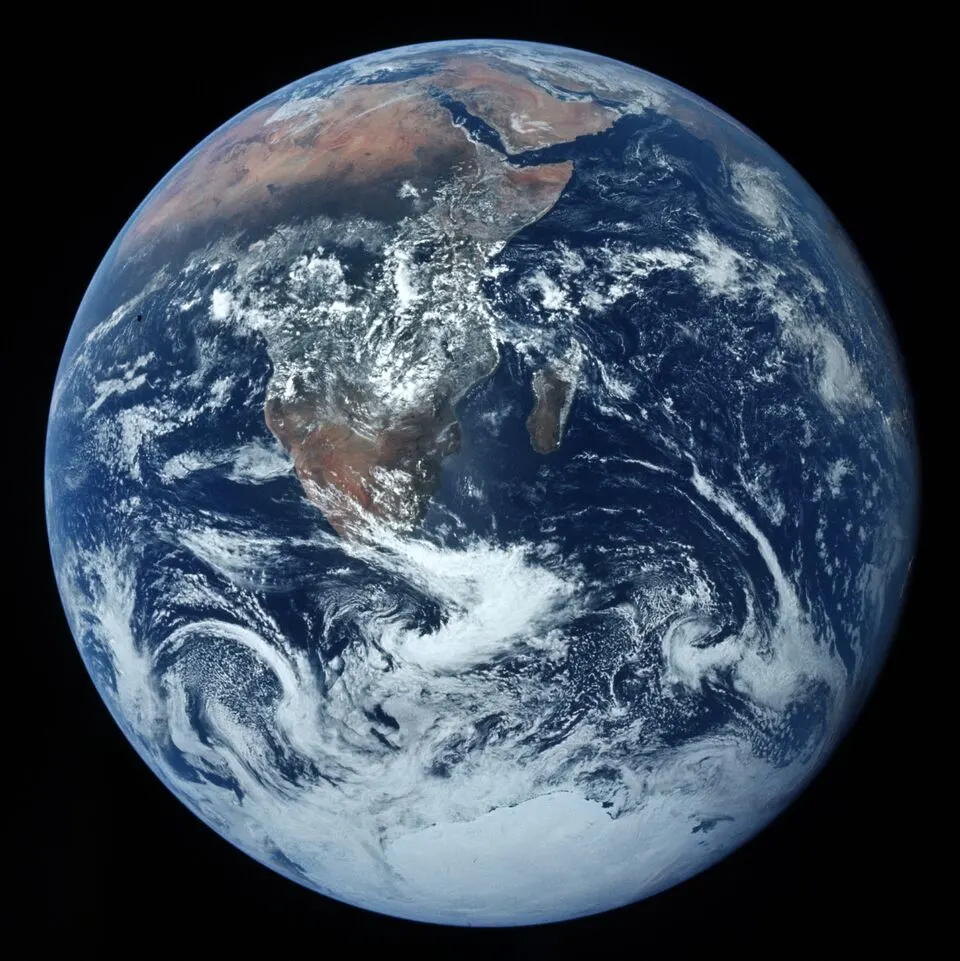
Проверете заявката
- В мрежовия панел филтрирайте изображенията, изключете кеша и презаредете. При отложено зареждане превъртете до снимката. Проверете статус 200 и Content-Type: image/webp.
- Махнете source в тестово копие и презаредете: трябва да се зареди earth.jpg. Грешка 404 на избрания WebP не включва автоматично резервния JPG.
- Огледайте снимката в размера на страницата. При ореоли повишете качеството. За малка карта намалете ширината, ако и двата файла са тежки.
