Как добавить WebP на сайт и оставить запасной JPG
Готовим две версии одной фотографии, подключаем их через picture и проверяем, какой файл получил браузер.
В карточке товара уже стоит JPG. Хочется ускорить загрузку фотографии, сохранив рабочую версию для браузера, который не выберет WebP. Для этого понадобятся два файла, один элемент picture и короткая проверка в браузере.
Сначала сравните два файла
Возьмите одну фотографию в том размере, в котором собираетесь её отдавать. Лучше экспортировать оба варианта из одного качественного оригинала. Если сохранился только готовый JPG, сделайте WebP из него и проверьте мелкие детали: дополнительное сжатие может оставить следы.
Мы взяли JPEG со снимком Земли экипажа «Аполлона-17». Файл размером 960 × 961 пиксель весил 161 833 байта. После команды ниже WebP сохранил размеры и занял 117 170 байт. Для этой фотографии выигрыш составил 44 663 байта, около 28%. На другом снимке результат будет другим.
cwebp -q 78 earth.jpg -o earth.webpОдна фотография, два адреса
Положите обе версии рядом и укажите действительные пути. Браузер последовательно проверяет source. Если ему подходит WebP, он загружает этот вариант. Элемент img задаёт запасной JPG, описание фотографии и место под изображение. Сохраните смысловое описание, когда замените снимок на свой. Если скачали примеры из этой статьи, назовите их earth.jpg и earth.webp.
<picture>
  <source type="image/webp" srcset="earth.webp">
  <img src="earth.jpg" width="960" height="961"
       alt="Земля из космоса: Африка и Антарктида под облаками">
</picture>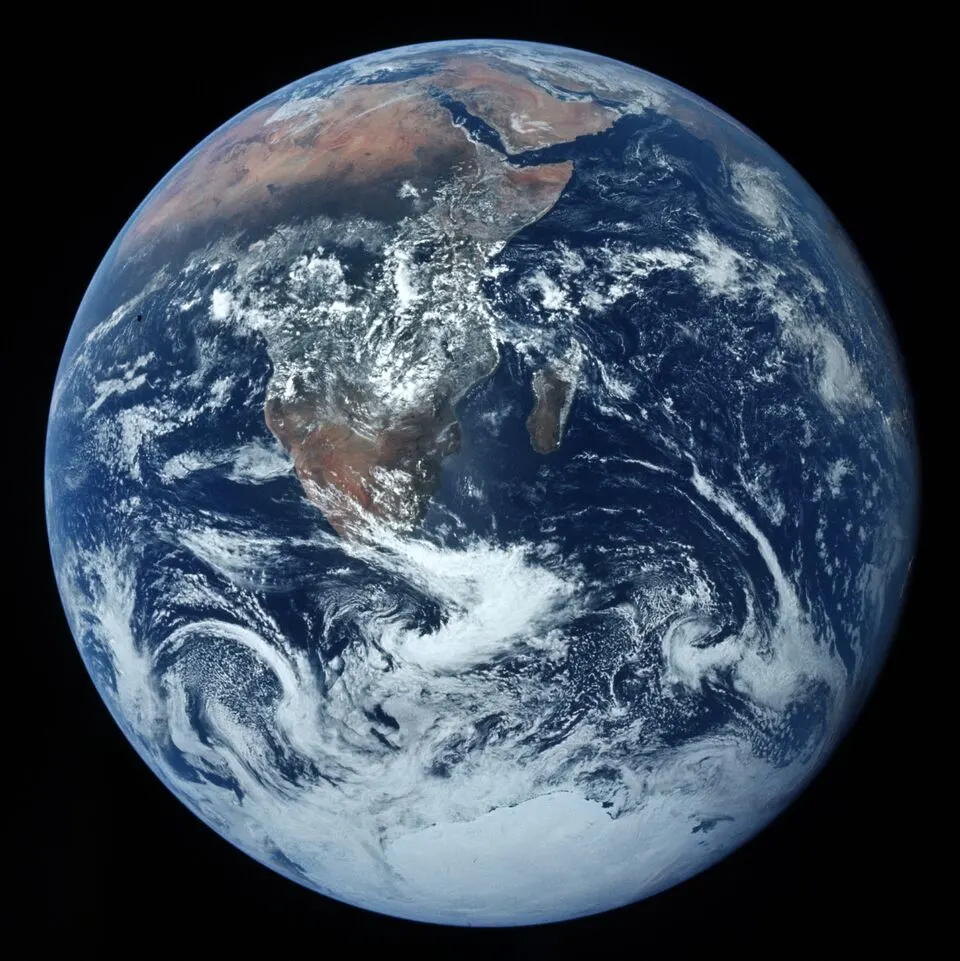
Проверьте, что ушло по сети
- Откройте страницу и инструменты разработчика. На вкладке Network включите фильтр изображений, отключите кеш на время проверки и перезагрузите страницу. У выбранного файла проверьте статус 200 и Content-Type: image/webp. Если картинка находится ниже первого экрана и загружается лениво, прокрутите к ней.
- Проверьте запасной путь отдельно. В копии разметки временно уберите source и перезагрузите страницу: должен загрузиться earth.jpg. Если WebP подходит браузеру, но сервер возвращает по его адресу 404, запасной JPG автоматически не спасёт этот случай.
- Рассмотрите фотографию в реальном размере на странице. Если по контуру облаков появился ореол, попробуйте большее качество. Если оба файла слишком велики для маленькой карточки, подготовьте варианты меньшей ширины.
