वेबसाइट पर WebP कैसे लगाएँ और JPG का विकल्प कैसे रखें
picture से दो फ़ाइलें जोड़ें और देखें कि ब्राउज़र ने असल में कौन सी डाउनलोड की।
प्रोडक्ट पेज पर पहले से एक JPG चल रहा है। हल्का WebP जोड़ते समय वह JPG उन ब्राउज़र के लिए रखा जा सकता है जो WebP नहीं चुनते।
फ़ाइलों की तुलना
हो सके तो अच्छी मूल तस्वीर को पेज के लिए ज़रूरी आकार में दोनों फ़ॉर्मैट में एक्सपोर्ट करें। सिर्फ़ JPG बचा है तो बदलाव के बाद बारीक बनावट देखें।
अपोलो 17 की पृथ्वी वाली तस्वीर 960 × 961 पिक्सेल की है। JPEG का आकार 161,833 बाइट था। cwebp में क्वालिटी 78 पर WebP 117,170 बाइट का बना। इस तस्वीर पर 44,663 बाइट, यानी करीब 28%, की बचत हुई।
cwebp -q 78 earth.jpg -o earth.webpएक तस्वीर के दो स्रोत
earth.jpg और earth.webp एक ही फ़ोल्डर में रखें। ब्राउज़र source को क्रम से जाँचता है। img में वैकल्पिक JPG, आयाम और तस्वीर का विवरण रहता है। अपनी तस्वीर लगाते समय विवरण भी बदलें।
<picture>
  <source type="image/webp" srcset="earth.webp">
  <img src="earth.jpg" width="960" height="961"
       alt="अंतरिक्ष से पृथ्वी, बादलों के नीचे अफ़्रीका और अंटार्कटिका">
</picture>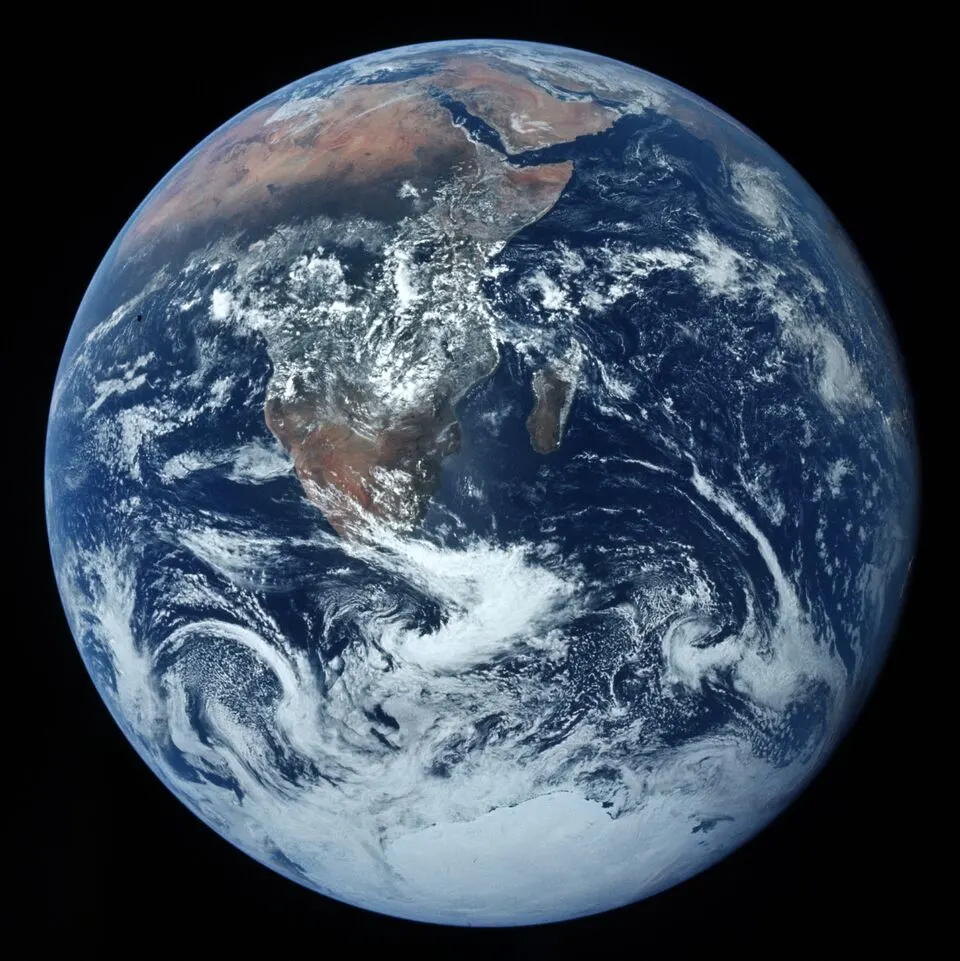
नेटवर्क अनुरोध जाँचें
- डेवलपर टूल के Network पैनल में इमेज फ़िल्टर चुनें, कैश बंद करें और पेज रीलोड करें। लोडिंग टली हुई हो तो तस्वीर तक स्क्रॉल करें। स्टेटस 200 और Content-Type: image/webp देखें।
- परीक्षण वाली कॉपी से source हटाकर रीलोड करें। अब earth.jpg आना चाहिए। चुने गए WebP पर 404 आने से JPG अपने आप नहीं खुलता।
- पेज पर दिखने वाले आकार में तस्वीर देखें। बादलों के किनारों पर अनचाहा घेरा दिखे तो क्वालिटी बढ़ाएँ। छोटे कार्ड के लिए दोनों फ़ाइलें भारी हों तो चौड़ाई घटाएँ।
