Jak dodać WebP do strony i zachować zapasowy JPG
Połącz dwie wersje zdjęcia przez picture i sprawdź, którą pobiera przeglądarka.
Na karcie produktu działa już JPG. Możesz udostępnić lżejszy WebP i pozostawić JPG dla przeglądarek, które pominą nowy format.
Porównaj pliki
Obie wersje najlepiej eksportować z dobrego oryginału w potrzebnym rozmiarze. Mając tylko JPG, sprawdź drobne szczegóły po konwersji.
JPEG z misji Apollo 17 ma 960 × 961 pikseli i 161 833 bajty. Przy jakości 78 cwebp dał 117 170 bajtów. Na tym zdjęciu oszczędność wyniosła 44 663 bajty, około 28%.
cwebp -q 78 earth.jpg -o earth.webpJedno zdjęcie, dwa źródła
Umieść earth.jpg i earth.webp w jednym katalogu. Przeglądarka sprawdza elementy source po kolei. img podaje zapasowy JPG, wymiary i tekst alternatywny. Zmień opis po podmianie zdjęcia.
<picture>
  <source type="image/webp" srcset="earth.webp">
  <img src="earth.jpg" width="960" height="961"
       alt="Ziemia z kosmosu, Afryka i Antarktyda pod chmurami">
</picture>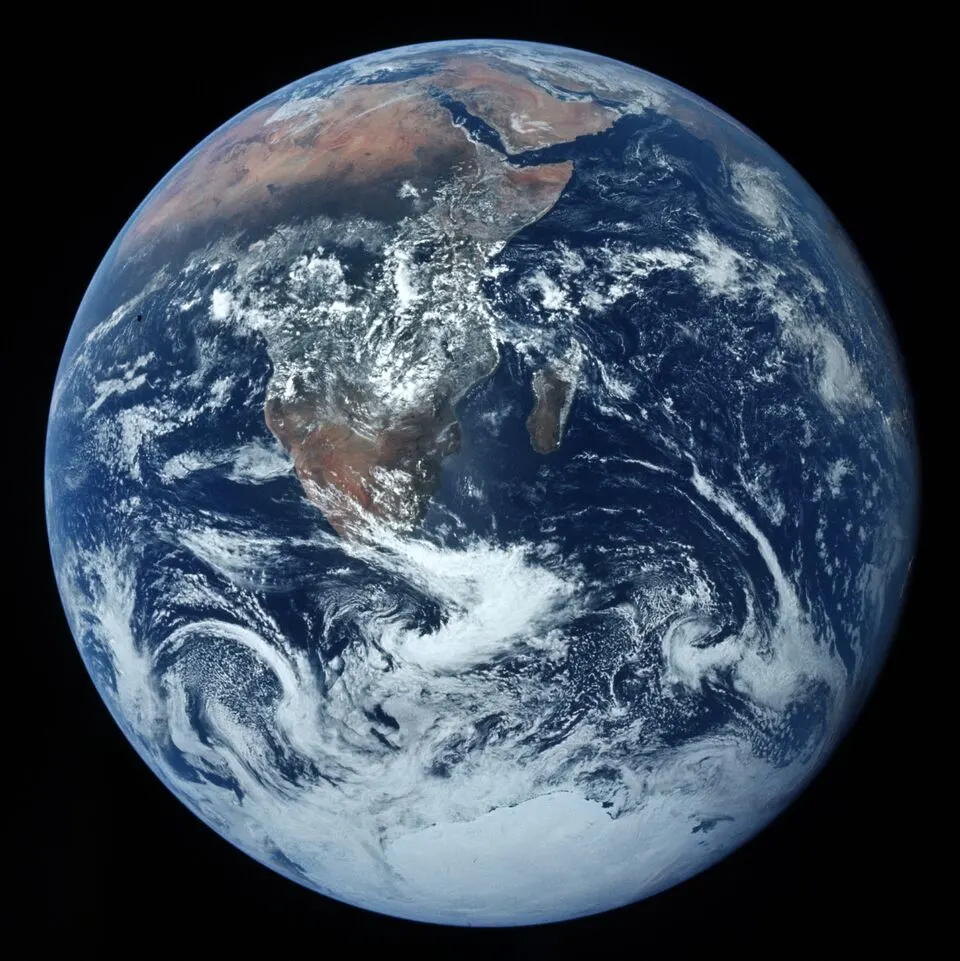
Sprawdź żądanie sieciowe
- W panelu Sieć ustaw filtr obrazów, wyłącz pamięć podręczną i odśwież. Przewiń do zdjęcia, jeśli ładuje się z opóźnieniem. Sprawdź status 200 i Content-Type: image/webp.
- Usuń source z kopii testowej i odśwież. Powinien dotrzeć earth.jpg. Błąd 404 wybranego WebP sam nie uruchomi zapasowego JPG.
- Oceń zdjęcie w docelowym rozmiarze. Podnieś jakość przy obwódkach wokół chmur. Na małej karcie zmniejsz szerokość, jeśli oba pliki są ciężkie.
