웹사이트에 WebP를 넣고 대체 JPG도 제공하는 방법
picture로 두 파일을 연결하고 브라우저가 실제로 내려받은 이미지를 확인합니다.
상품 페이지에 이미 잘 표시되는 JPG가 있다면, 더 가벼운 WebP를 추가하면서 기존 JPG도 남겨 둘 수 있습니다.
두 파일 비교하기
가능하면 같은 고품질 원본에서 필요한 크기로 두 버전을 만드세요. JPG만 남았다면 변환 뒤 미세한 무늬를 살펴봅니다.
아폴로 17호의 지구 사진은 960 × 961픽셀, JPEG로 161,833바이트입니다. 품질 78로 cwebp를 실행하니 같은 크기에서 117,170바이트가 됐습니다. 이 사진에서는 44,663바이트, 약 28%가 줄었습니다.
cwebp -q 78 earth.jpg -o earth.webp사진 한 장에 주소 두 개
earth.jpg와 earth.webp를 같은 폴더에 둡니다. 브라우저는 source를 순서대로 검사합니다. img에는 대체 JPG, 크기, 대체 텍스트를 넣습니다. 사진을 바꾸면 설명도 고치세요.
<picture>
  <source type="image/webp" srcset="earth.webp">
  <img src="earth.jpg" width="960" height="961"
       alt="우주에서 본 지구, 구름 아래로 보이는 아프리카와 남극">
</picture>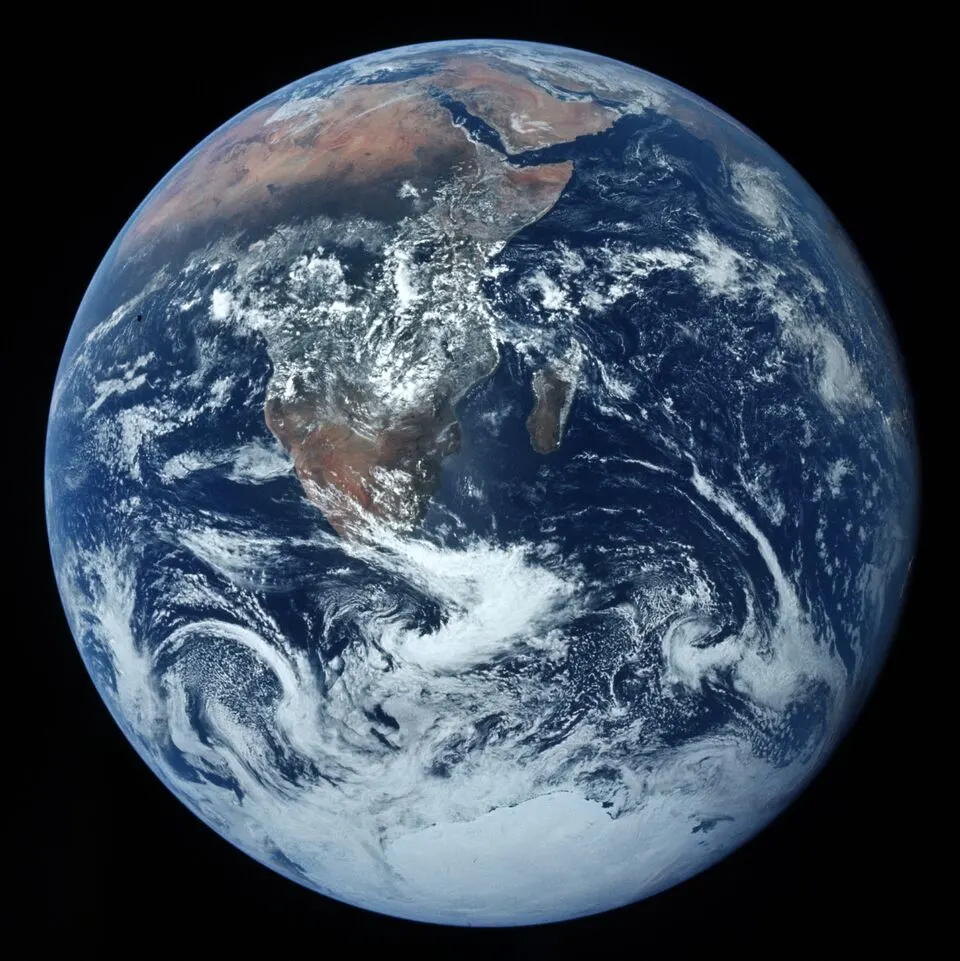
네트워크 요청 확인하기
- 네트워크 탭에서 이미지로 필터링하고 캐시를 끈 뒤 새로고침합니다. 지연 로딩이라면 사진까지 스크롤하세요. 상태 200과 Content-Type: image/webp를 확인합니다.
- 테스트 페이지에서 source를 빼고 다시 열면 earth.jpg가 로드되어야 합니다. 이미 선택된 WebP에서 404가 발생해도 자동으로 JPG로 바뀌지는 않습니다.
- 페이지에 표시되는 크기로 보세요. 구름 주위에 번짐이 있으면 품질을 올리고, 작은 카드에 두 파일 모두 크다면 너비를 줄입니다.
