Як додати WebP на сайт і залишити запасний JPG
Під’єднайте дві версії фото через picture та перевірте, яку завантажує браузер.
У картці товару вже є робочий JPG. Можна додати легший WebP, зберігши JPG для браузерів, які пропустять новий формат.
Порівняйте файли
Експортуйте обидва варіанти з якісного оригіналу в потрібних розмірах. Якщо є лише JPG, після конвертації перевірте дрібні деталі.
Фото Землі з «Аполлона-17» має 960 × 961 піксель. JPEG важив 161 833 байти. За якості 78 cwebp дав 117 170 байтів. Економія для цього кадру — 44 663 байти, близько 28%.
cwebp -q 78 earth.jpg -o earth.webpОдне фото, два джерела
Покладіть earth.jpg та earth.webp в одну теку. Браузер послідовно перевіряє source. Елемент img містить запасний JPG, розміри й альтернативний опис. Замінюючи фото, змініть опис.
<picture>
  <source type="image/webp" srcset="earth.webp">
  <img src="earth.jpg" width="960" height="961"
       alt="Земля з космосу: Африка й Антарктида під хмарами">
</picture>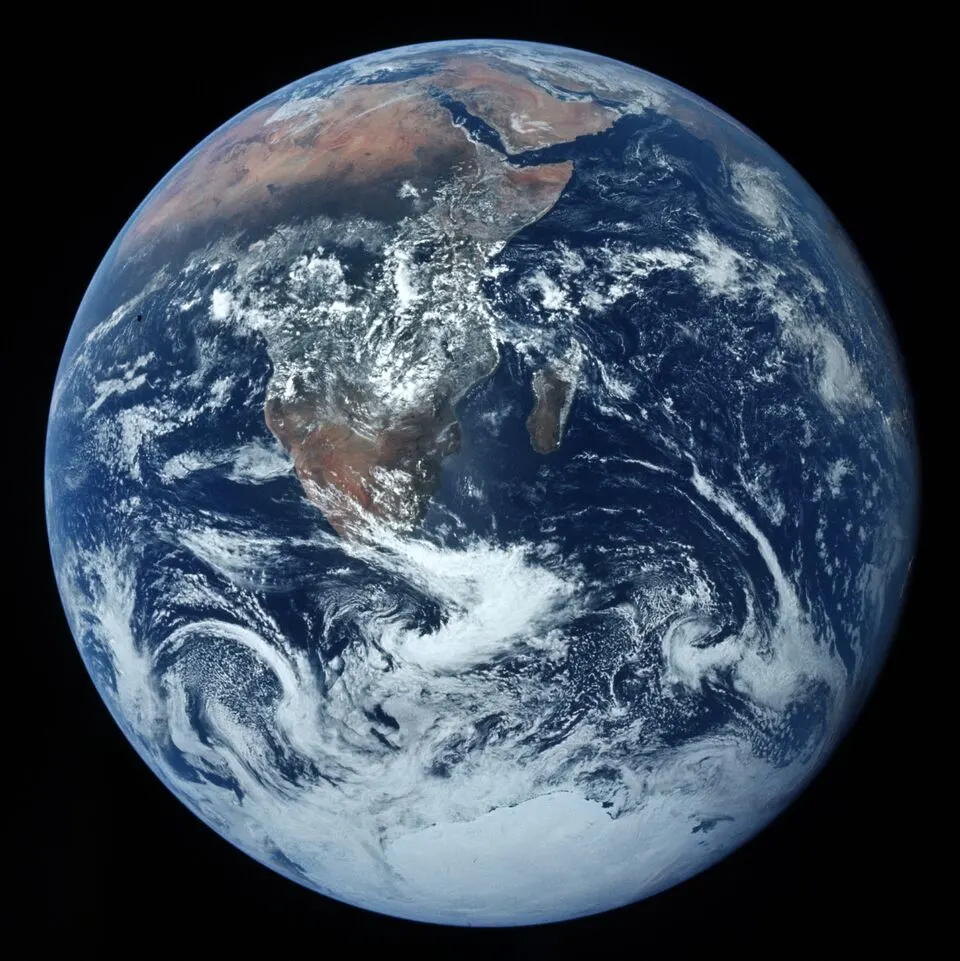
Перевірте мережевий запит
- У вкладці мережі відфільтруйте зображення, вимкніть кеш і перезавантажте сторінку. За відкладеного завантаження прокрутіть до фото. Перевірте статус 200 і Content-Type: image/webp.
- Видаліть source у тестовій копії та оновіть сторінку: має завантажитися earth.jpg. Помилка 404 за вибраною адресою WebP автоматично JPG не підставить.
- Огляньте знімок у розмірі показу. Якщо видно ореоли, підвищте якість. Для маленької картки зменште ширину, якщо обидва файли завеликі.
