كيف تضيف WebP إلى موقعك وتحتفظ بصورة JPG بديلة؟
اربط النسختين باستخدام picture وافحص الملف الذي نزّله المتصفح فعلاً.
تحتوي صفحة المنتج بالفعل على JPG يعمل جيداً. يمكنك توفير WebP أخف والإبقاء على JPG للمتصفحات التي تتجاوز التنسيق الجديد.
مقارنة الملفين
يُفضّل تصدير النسختين من أصل عالي الجودة وبالأبعاد المطلوبة. إن لم يتوفر إلا JPG فافحص التفاصيل الدقيقة بعد التحويل.
تبلغ أبعاد صورة الأرض من أبولو 17 مقدار 960 × 961 بكسل وحجم JPEG هو 161,833 بايت. باستخدام cwebp بجودة 78 بلغ حجم WebP مقدار 117,170 بايت. وفّرنا 44,663 بايت، أي نحو 28% لهذه الصورة بالذات.
cwebp -q 78 earth.jpg -o earth.webpصورة واحدة ومصدران
ضع الملفين earth.jpg وearth.webp في المجلد نفسه. يفحص المتصفح عناصر source بالترتيب. يوفّر img عنوان JPG البديل والأبعاد والنص الوصفي. عدّل الوصف عندما تستبدل الصورة.
<picture>
  <source type="image/webp" srcset="earth.webp">
  <img src="earth.jpg" width="960" height="961"
       alt="الأرض من الفضاء وتبدو إفريقيا والقارة القطبية الجنوبية تحت السحب">
</picture>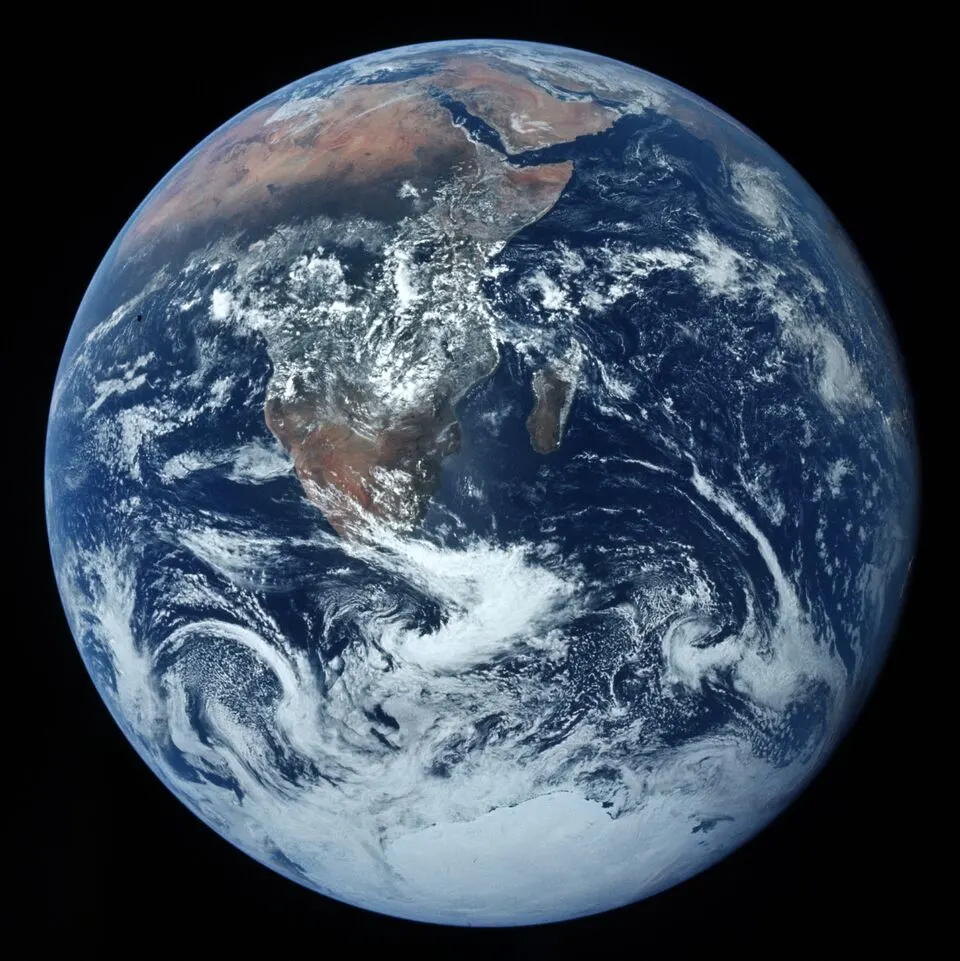
فحص طلب الشبكة
- في لوحة الشبكة رشّح الطلبات لتظهر الصور، وعطّل ذاكرة التخزين المؤقت وأعد التحميل. مرّر حتى الصورة إذا كان تحميلها مؤجلاً. تحقق من الحالة 200 ومن Content-Type: image/webp.
- احذف source من نسخة تجريبية وأعد تحميلها. ينبغي أن يُطلب earth.jpg. الخطأ 404 عند عنوان WebP المختار لا ينقل المتصفح تلقائياً إلى JPG.
- افحص الصورة عند حجم عرضها. ارفع الجودة إذا ظهرت هالات حول السحب. وإذا كان الملفان ثقيلين لبطاقة صغيرة فجرّب تقليل العرض.
