Come usare WebP sul sito mantenendo un JPG di riserva
Collega due versioni di una foto con picture e controlla quale scarica il browser.
Una scheda prodotto contiene già un JPG. Puoi aggiungere un WebP più leggero lasciando disponibile la foto esistente per gli altri browser.
Confrontare i file
Esporta le due versioni dal medesimo originale di buona qualità nelle dimensioni necessarie. Se parti da un JPG già compresso, controlla i dettagli dopo la conversione.
Il JPEG di Apollo 17 misura 960 × 961 pixel e pesa 161.833 byte. Con qualità 78, cwebp ha prodotto 117.170 byte: un risparmio di 44.663 byte, circa il 28% per questa foto.
cwebp -q 78 earth.jpg -o earth.webpUna foto, due sorgenti
Metti earth.jpg e earth.webp nella stessa cartella. Il browser valuta i source in ordine. img fornisce l’indirizzo di riserva, le dimensioni e la descrizione. Aggiorna il testo alternativo quando cambi foto.
<picture>
  <source type="image/webp" srcset="earth.webp">
  <img src="earth.jpg" width="960" height="961"
       alt="La Terra dallo spazio con Africa e Antartide sotto le nuvole">
</picture>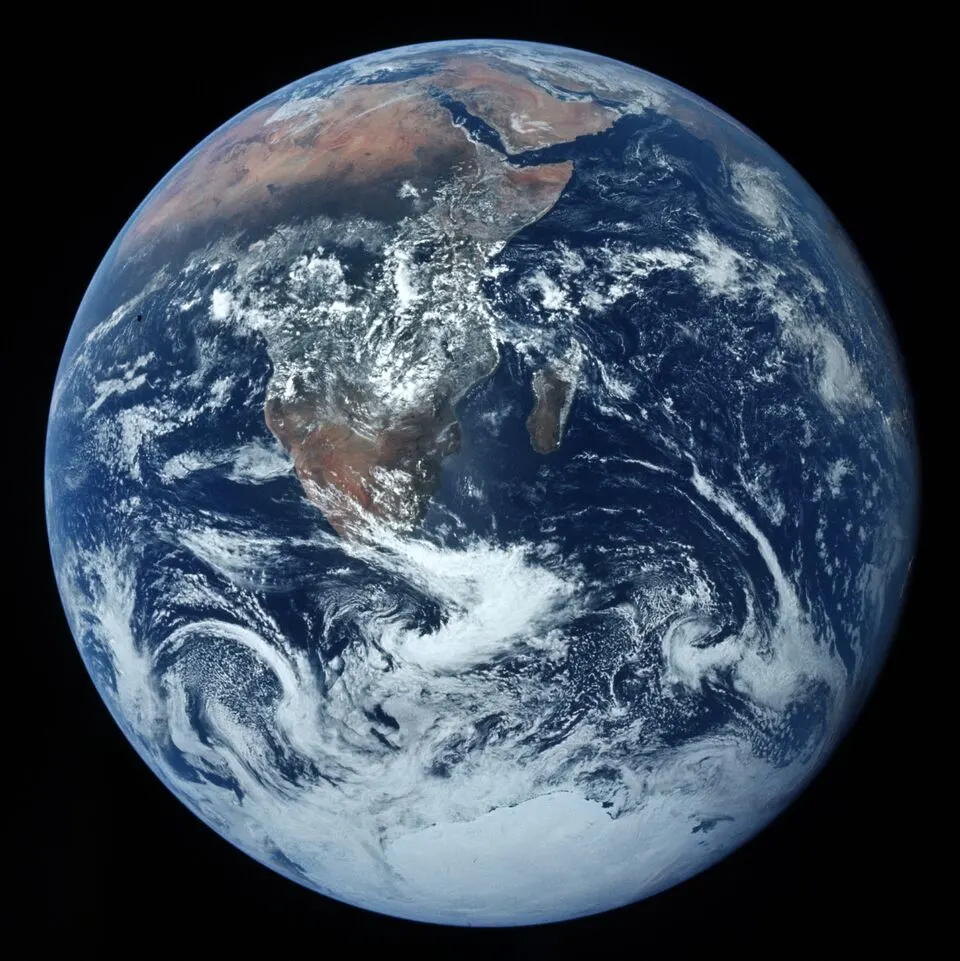
Verificare la richiesta di rete
- Nel pannello Rete filtra le immagini, disattiva la cache e ricarica. Scorri fino alla foto se il caricamento è differito. Controlla lo stato 200 e Content-Type: image/webp.
- Togli source da una copia di prova e ricarica: deve arrivare earth.jpg. Un errore 404 sul WebP selezionato non attiva automaticamente il JPG.
- Guarda la foto alla dimensione effettiva. Aumenta la qualità se noti aloni; se i file sono entrambi pesanti per la scheda, riduci la larghezza.
