WebサイトでWebPを使い、予備のJPGも用意するには
pictureで写真の2つの形式を指定し、ブラウザーが実際に読み込んだファイルを確かめます。
商品ページにはすでに表示できるJPGがあります。そこへ軽いWebPを足せば、新しい形式を選ばないブラウザーにも従来のJPGを届けられます。
2つのファイルを比較する
できれば同じ高品質な原版から必要な画素数で両方を書き出します。JPGしか残っていないときは、変換後の細かい模様に乱れがないか見てください。
アポロ17号の地球写真は960 × 961ピクセル、JPEGで161,833バイトです。cwebpで品質78にすると同じ寸法で117,170バイト。この写真では44,663バイト、約28%小さくなりました。
cwebp -q 78 earth.jpg -o earth.webp1枚の写真に2つの配信元
サンプルをearth.jpgとearth.webpとして同じフォルダーに置きます。ブラウザーはsourceを順番に評価し、imgが予備のJPG、寸法、代替テキストを指定します。写真を変えたら説明も合わせて変更します。
<picture>
  <source type="image/webp" srcset="earth.webp">
  <img src="earth.jpg" width="960" height="961"
       alt="宇宙から見た地球。雲の下にアフリカと南極が見える">
</picture>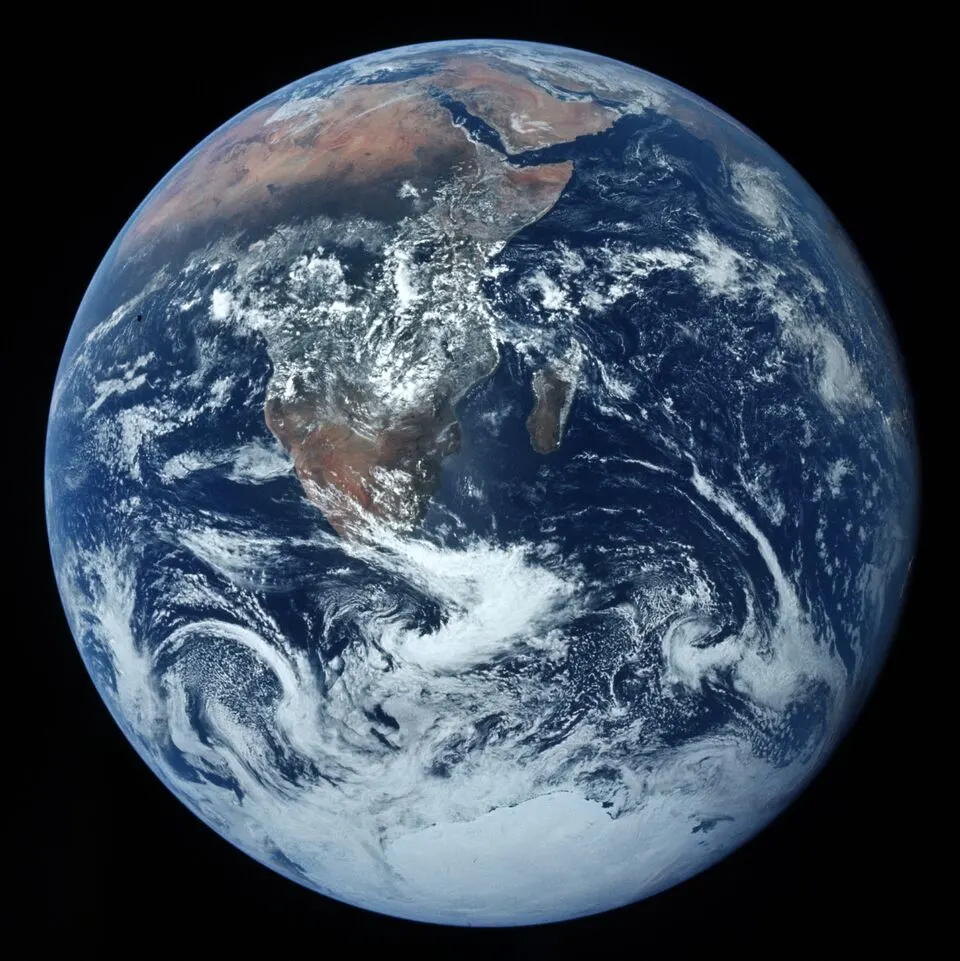
通信内容を確かめる
- ネットワークパネルを画像に絞り、キャッシュを無効にして再読み込みします。遅延読み込みなら写真までスクロールし、ステータス200とContent-Type: image/webpを確認します。
- テスト用のページでsourceを外して再読み込みするとearth.jpgが選ばれます。選択済みのWebPが404になっても自動ではJPGに切り替わりません。
- 実際の表示サイズで輪郭を確認します。雲の周りににじみがあれば品質を上げます。小さな商品カードなら両方の画像の幅を縮める方法もあります。
