Servir une image WebP avec un JPG de secours
Associez deux versions d’une photo avec picture et vérifiez le fichier téléchargé.
Votre fiche produit affiche déjà un JPG. Vous pouvez y proposer un WebP plus léger tout en gardant le JPG pour les navigateurs qui écartent ce format.
Comparer les deux fichiers
Exportez si possible les deux fichiers depuis le même original aux dimensions prévues. Si vous partez d’un JPG déjà compressé, inspectez les détails après conversion.
Notre JPEG d’Apollo 17 mesure 960 × 961 pixels et pèse 161 833 octets. Avec cwebp et une qualité de 78, le WebP pèse 117 170 octets, soit 44 663 octets ou environ 28 % de gagnés sur cette photo.
cwebp -q 78 earth.jpg -o earth.webpUne photo, deux sources
Placez earth.jpg et earth.webp dans le même dossier. Le navigateur examine les éléments source dans l’ordre. L’élément img fournit le JPG de secours, les dimensions et la description. Adaptez le texte alternatif à votre image.
<picture>
  <source type="image/webp" srcset="earth.webp">
  <img src="earth.jpg" width="960" height="961"
       alt="La Terre vue de l’espace, avec l’Afrique et l’Antarctique sous les nuages">
</picture>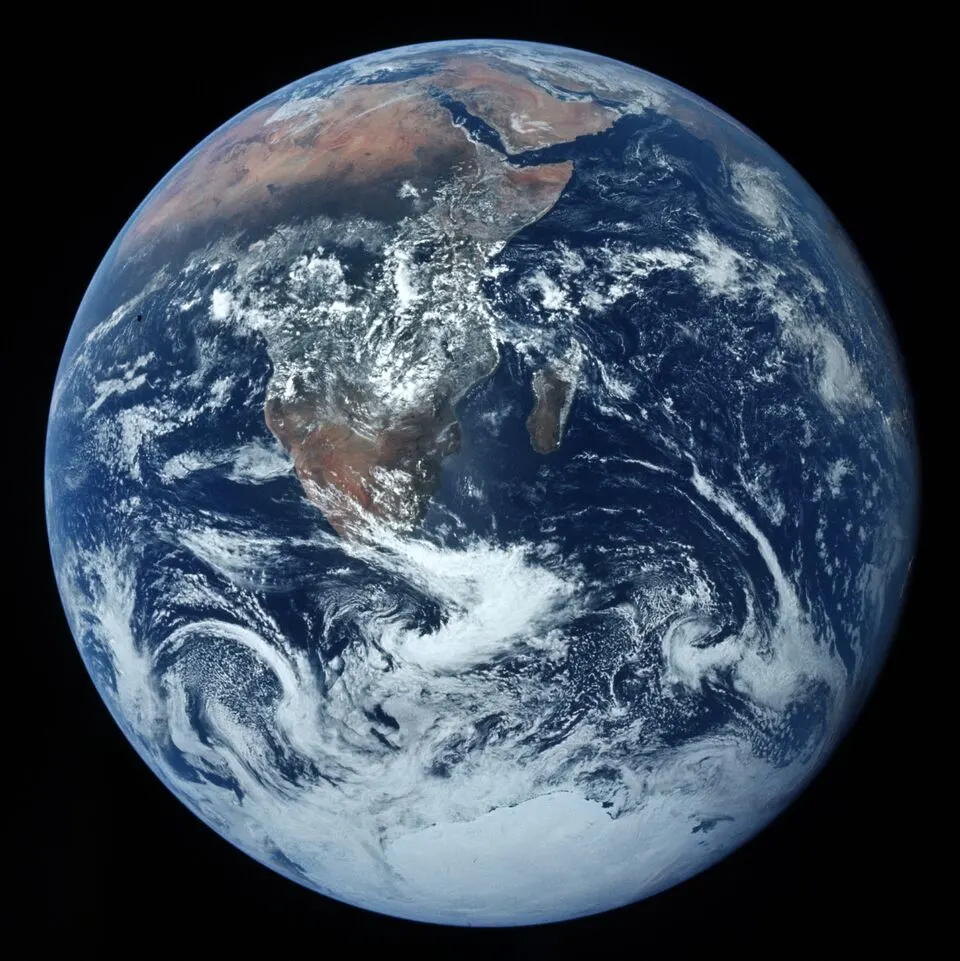
Vérifier la requête
- Dans Réseau, filtrez les images, désactivez le cache et rechargez. Faites défiler jusqu’à la photo en cas de chargement différé. Cherchez le statut 200 et Content-Type: image/webp.
- Supprimez source dans une copie de test et rechargez. Vous devez obtenir earth.jpg. Une erreur 404 sur un WebP déjà sélectionné ne déclenche pas automatiquement ce repli.
- Examinez la photo à sa taille d’affichage. Augmentez la qualité en cas de halo. Pour une petite vignette, réduisez la largeur si les deux fichiers sont lourds.
