如何在网页上使用 WebP,并保留备用 JPG
把同一张照片的两个版本放进 picture,亲自看看浏览器下载了哪一个。
商品详情页已经有能正常显示的 JPG。增加 WebP 后,支持它的浏览器可以少下载一些数据,其他浏览器仍有 JPG 可用。
比较两份文件
尽量从同一份高质量原图按页面所需尺寸导出两种格式。如果手头只有 JPG,转完要看看细小纹理,再次压缩可能留下痕迹。
示例是阿波罗 17 号拍摄的地球。960 × 961 像素的 JPEG 为 161,833 字节。使用 cwebp、质量 78,得到同尺寸的 WebP,为 117,170 字节。这张照片省了 44,663 字节,约 28%。
cwebp -q 78 earth.jpg -o earth.webp一张照片,两个地址
把样例命名为 earth.jpg 和 earth.webp,放到同一目录。浏览器依次检查 source;img 提供备用 JPG、图片尺寸和替代文本。换图时也要改描述。
<picture>
  <source type="image/webp" srcset="earth.webp">
  <img src="earth.jpg" width="960" height="961"
       alt="从太空看到的地球,云层下是非洲和南极洲">
</picture>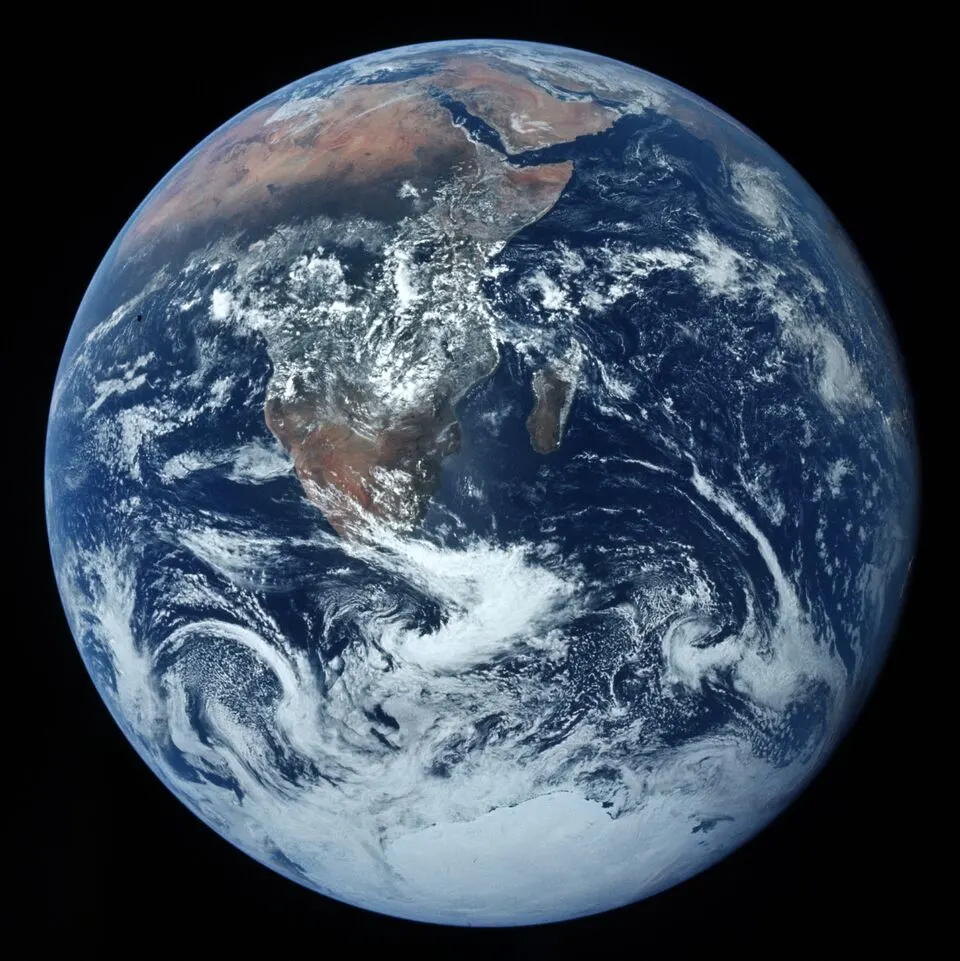
检查实际发出的请求
- 在开发者工具的网络面板筛选图片,禁用缓存后重新加载。如果用了懒加载,先滚动到照片。检查状态码 200 以及 Content-Type: image/webp。
- 在测试页暂时去掉 source 并刷新,这次应下载 earth.jpg。如果浏览器已选中 WebP 而该地址返回 404,它不会因此自动改取 JPG。
- 按页面上的实际显示大小比较。如果云层边缘有光晕,试着提高质量。如果两种图片对小卡片来说都太大,可先降低宽度。
