วิธีพิมพ์ JPG ลงกระดาษ A4 โดยไม่ตัดขอบภาพ
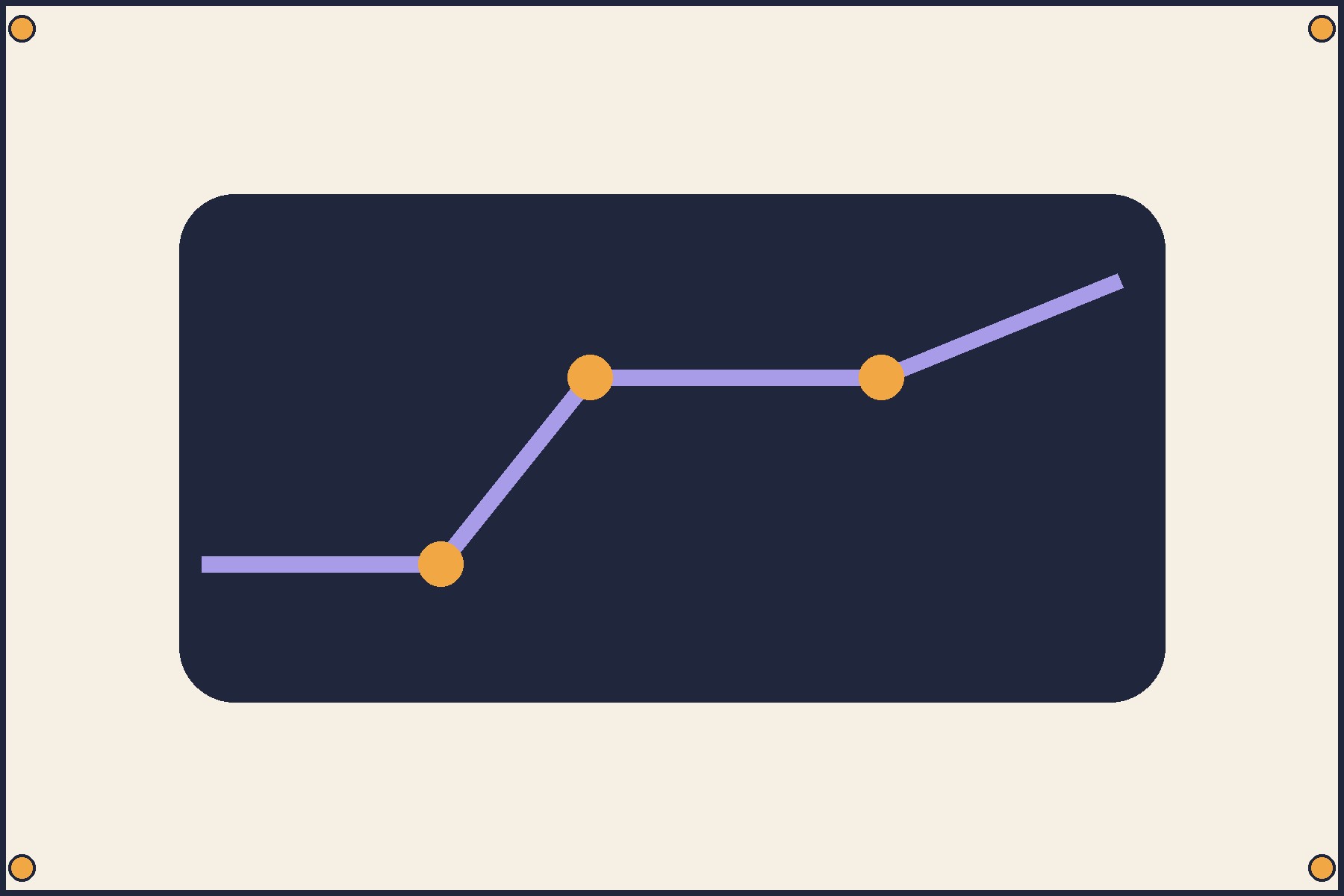
ลองเทียบ PDF สองไฟล์จากภาพเดียวกัน เพื่อดูว่าค่าพิมพ์แบบไหนเก็บจุดที่มุมทั้งสี่ไว้ครบ
ในแกลเลอรีเห็นหมายเลขสายรถที่ริมแผนที่ชัดเจน แต่พอพิมพ์กลับเหลือครึ่งเดียว ก่อนแก้รูปให้ตรวจดูว่าหน้าต่างพิมพ์จัดภาพลงกระดาษอย่างไร
ขอบภาพหายไปไหน
ภาพตัวอย่างขนาด 1800 × 1200 พิกเซล มีสัดส่วน 3:2 กระดาษ A4 แนวนอนกว้าง 297 มม. สูง 210 มม. เมื่อปรับตามความกว้าง ภาพจะสูง 198 มม. เหลือขอบบนและล่างด้านละ 6 มม. ถ้าขยายให้เต็มความสูง ภาพจะกว้าง 315 มม. เมื่อวางกลางหน้าจะถูกตัดซ้ายและขวาด้านละ 9 มม.
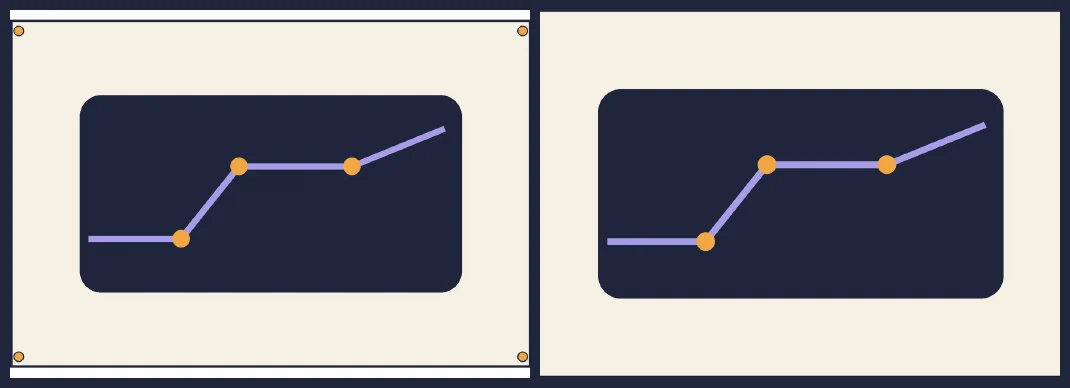
บันทึกทั้งภาพเป็น PDF
- บน Mac เปิด JPG ด้วยแอปแสดงตัวอย่าง เลือกไฟล์ → พิมพ์ กำหนด A4 แนวนอน แล้วเลือกพิมพ์ทั้งภาพ (Print Entire Image) ในตัวเลือกการปรับขนาด จากนั้นบันทึกผ่านเมนู PDF
- บน Windows คลิกขวาที่ JPG แล้วเลือกพิมพ์ ใน Windows 11 อาจต้องกดแสดงตัวเลือกเพิ่มเติมก่อน เลือก Microsoft Print to PDF และกระดาษ A4 เมื่อจัดรูปเต็มหน้า หากตัวอย่างตัดขอบให้เอาเครื่องหมายหน้า Fit picture to frame ออก

ตรวจผลบนกระดาษ
เปิด PDF อีกครั้ง ตรวจขนาดหน้าและจุดทั้งสี่ ถ้าเป็นเอกสารจริงให้ตรวจลายเซ็น ตราประทับ และเลขหน้า ถ้าขอบขาวกว้างผิดปกติให้ตรวจแนวกระดาษ
ถ้าใน PDF ยังมีจุดครบแต่บนกระดาษพิมพ์ไม่ครบ ให้ปรับหน้าให้พอดีกับพื้นที่พิมพ์ของเครื่องแล้วทดลองหนึ่งแผ่น สำหรับแบบที่ต้องตรงมาตราส่วน ให้วัดเส้นที่ทราบความยาวด้วยไม้บรรทัด