Как да отпечатате JPG на A4, без да отрежете краищата
Два PDF файла от една снимка показват коя настройка запазва четирите знака в ъглите.
В галерията номерът на линията в края на картата се чете, а на разпечатката половината липсва. Преди да редактирате JPG, вижте как снимката се побира на листа.
Къде изчезват краищата
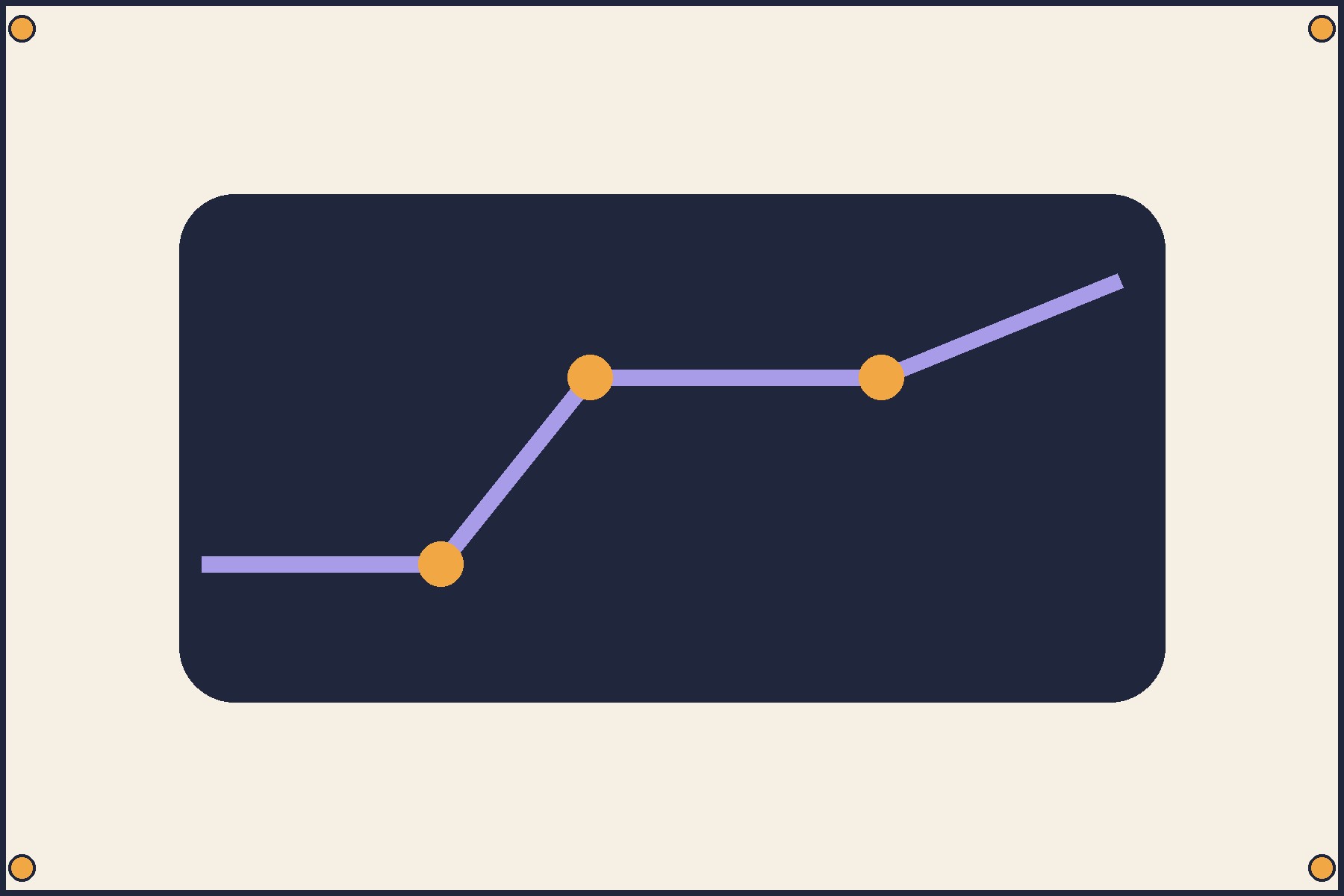
Снимката е 1800 × 1200 пиксела, със съотношение 3:2. Хоризонтален лист A4 е 297 × 210 мм. При мащабиране по ширина височината става 198 мм и отгоре и отдолу остават по 6 мм. При запълване по височина ширината става 315 мм. От центрираната снимка отпадат по 9 мм отляво и отдясно.

Запазване на цялата снимка в PDF
- На Mac отворете JPG в Preview, изберете File → Print, A4 и хоризонтална ориентация. При мащабирането посочете Print Entire Image и запазете от менюто PDF.
- В Windows щракнете с десния бутон върху JPG и изберете печат, при нужда през допълнителните опции. Изберете Microsoft Print to PDF и A4. При снимка на цяла страница махнете отметката Fit picture to frame, ако прегледът отрязва краищата.

Проверка на хартия
Отворете PDF и проверете размера на страницата и четирите точки. При документ огледайте подписа, печата и номера на страницата. Ако полетата са много широки, проверете ориентацията.
Ако знакът липсва само на хартия, при печат на PDF го поберете в печатаемата област и направете проба. За чертеж в мащаб измерете известна отсечка с линия.