Skriv ut en JPG på A4 utan att skära av kanterna
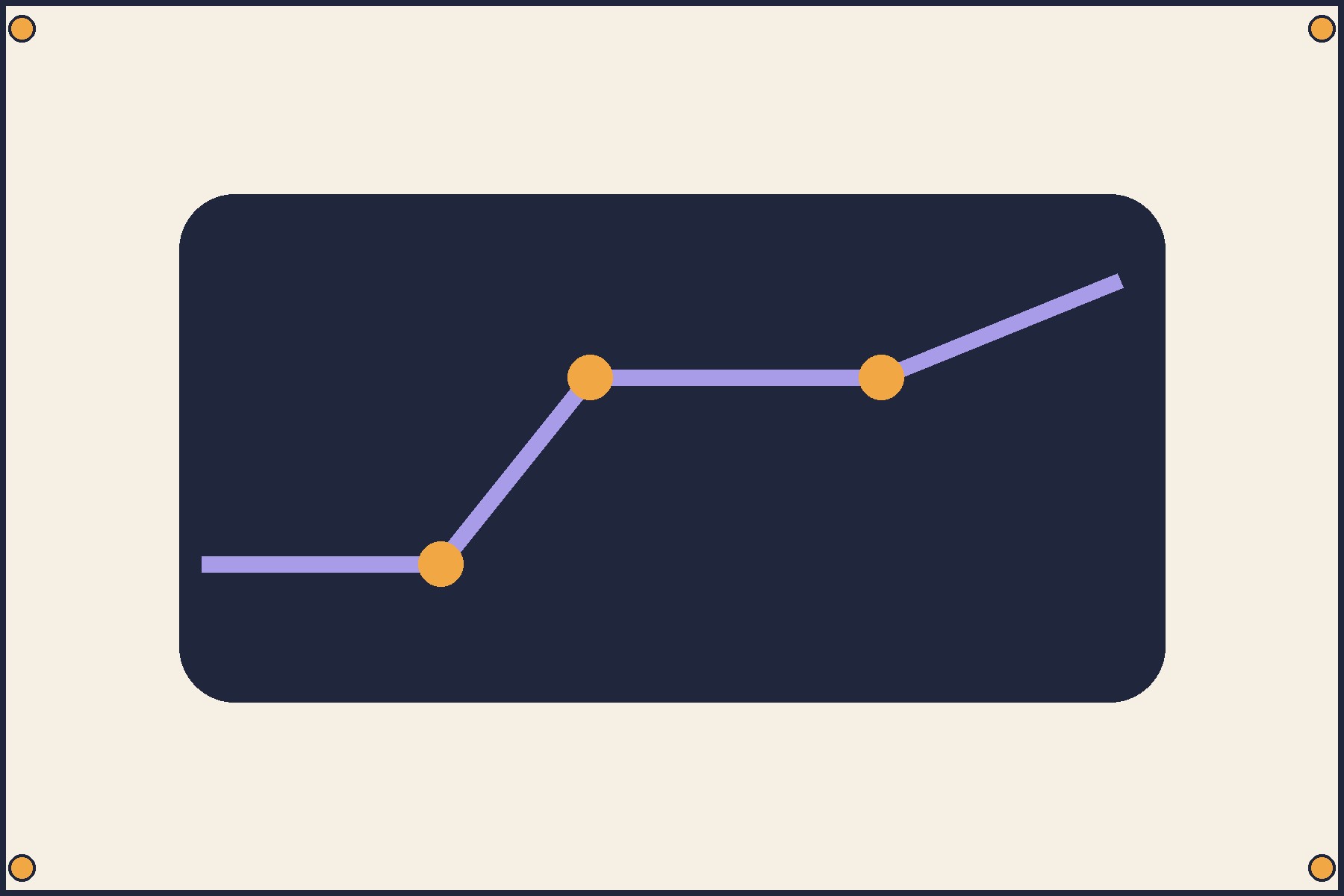
Jämför två PDF-filer av samma foto. Bara den ena behåller alla fyra hörnmarkeringarna.
Linjenumret längst ut på kartan syns i mobilen men kapas i utskriften. Kontrollera hur bilden placeras på papperet innan du ändrar fotot.
Var tar kanten vägen?
Bilden är 1800 × 1200 pixlar (3:2). Ett liggande A4 är 297 × 210 mm. Anpassning till bredden ger en höjd på 198 mm och 6 mm luft över och under. Fyller du höjden blir bredden 315 mm. Centrerar du fotot försvinner 9 mm på varje sida.

Spara hela fotot som PDF
- Öppna JPG-filen i Förhandsvisning på Mac. Välj Arkiv → Skriv ut, A4 och liggande. Välj att skriva ut hela bilden under skalning (Print Entire Image). Spara via PDF-menyn.
- Högerklicka på fotot i Windows och välj Skriv ut, vid behov under Visa fler alternativ. Välj Microsoft Print to PDF, A4 och ett helsidesfoto. Avmarkera Fit picture to frame om kanterna kapas.

Kontrollera utskriften
Öppna PDF-filen och kontrollera sidformat och hörn. På ett dokument tittar du särskilt efter underskrift, stämpel och sidnummer. Oväntat breda marginaler kan bero på sidans riktning.
Försvinner punkterna först på papper, anpassa till skrivarens utskrivbara yta och provtryck ett ark. Mät en känd sträcka med linjal om ritningen ska vara skalenlig.