JPGの端を切らずにA4用紙に印刷する方法
同じ画像から作った2つのPDFで、四隅の目印が残る印刷設定を確かめます。
写真アプリでは読めた路線番号が、地図を印刷すると半分欠けてしまう。そんなときは元画像を加工する前に、用紙に合わせる方法を確認しましょう。
端が切れる理由
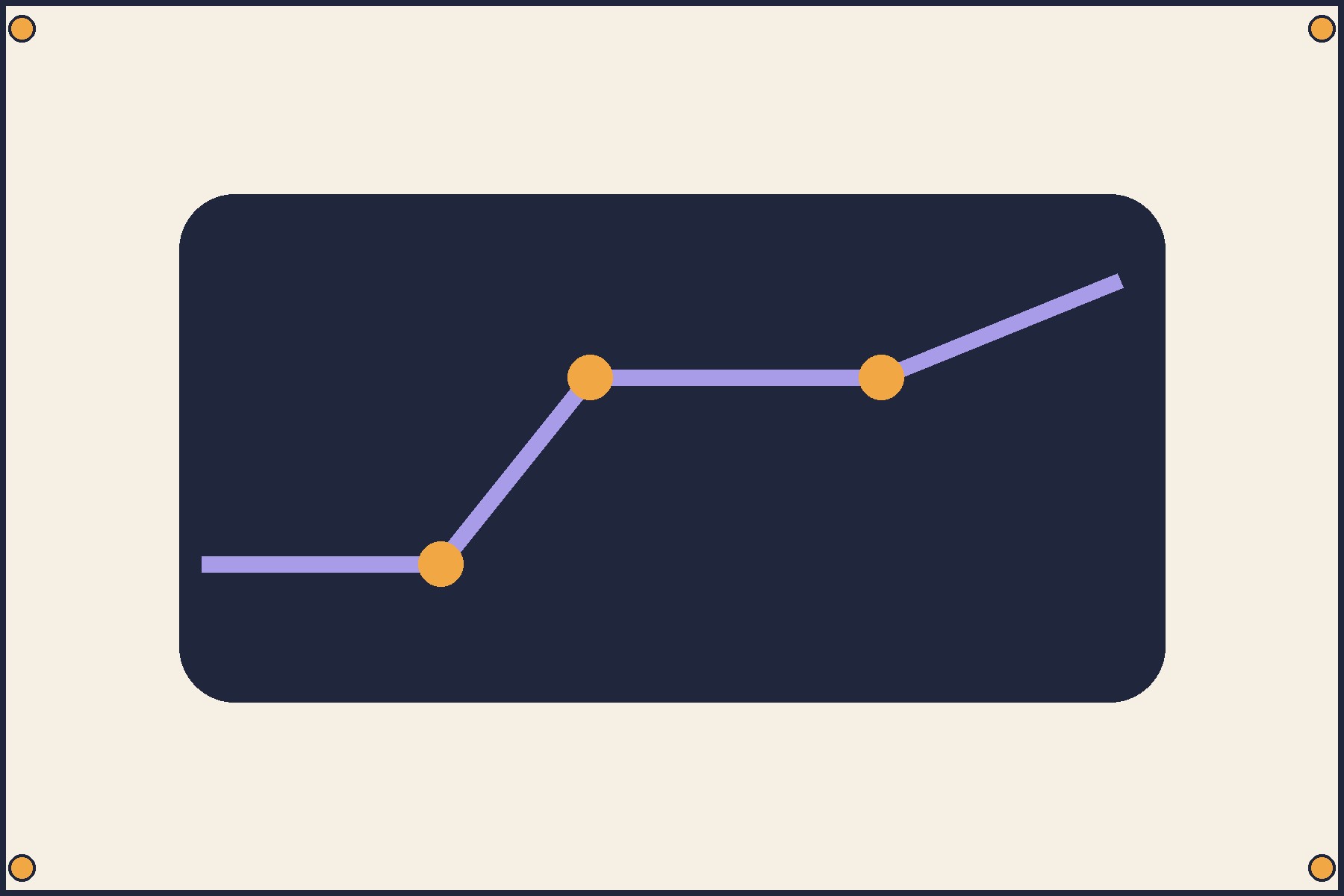
例の写真は1800 × 1200ピクセル、縦横比は3:2です。横向きのA4は297 × 210 mm。幅に合わせると高さは198 mmになり、上下に6 mmずつ余白が残ります。高さを埋めると幅が315 mmになり、中央に配置すると左右が9 mmずつ切れます。

画像全体をPDFに保存する
- Macの「プレビュー」で「ファイル」→「プリント」を開き、A4と横向きを選びます。用紙に合わせる設定では画像全体をプリントする方(Print Entire Image)を選び、PDFメニューから保存します。
- WindowsではJPGを右クリックして「印刷」を選びます。Windows 11では「その他のオプションを確認」の中にある場合があります。Microsoft Print to PDF、A4、用紙全体の写真を選び、端が欠ける場合は「写真をフレームに合わせる」のチェックを外します。

PDFと印刷結果を確認する
保存したPDFを開き直し、ページ寸法と4つの点を確認します。実際の書類なら署名、印影、ページ番号も見てください。余白が妙に広いときは用紙の向きを確認します。
PDFにはある点が紙で消えるときは、PDFをプリンターの印刷可能領域に合わせて1枚試し刷りします。縮尺が重要な図面は、長さのわかる線を定規で測りましょう。