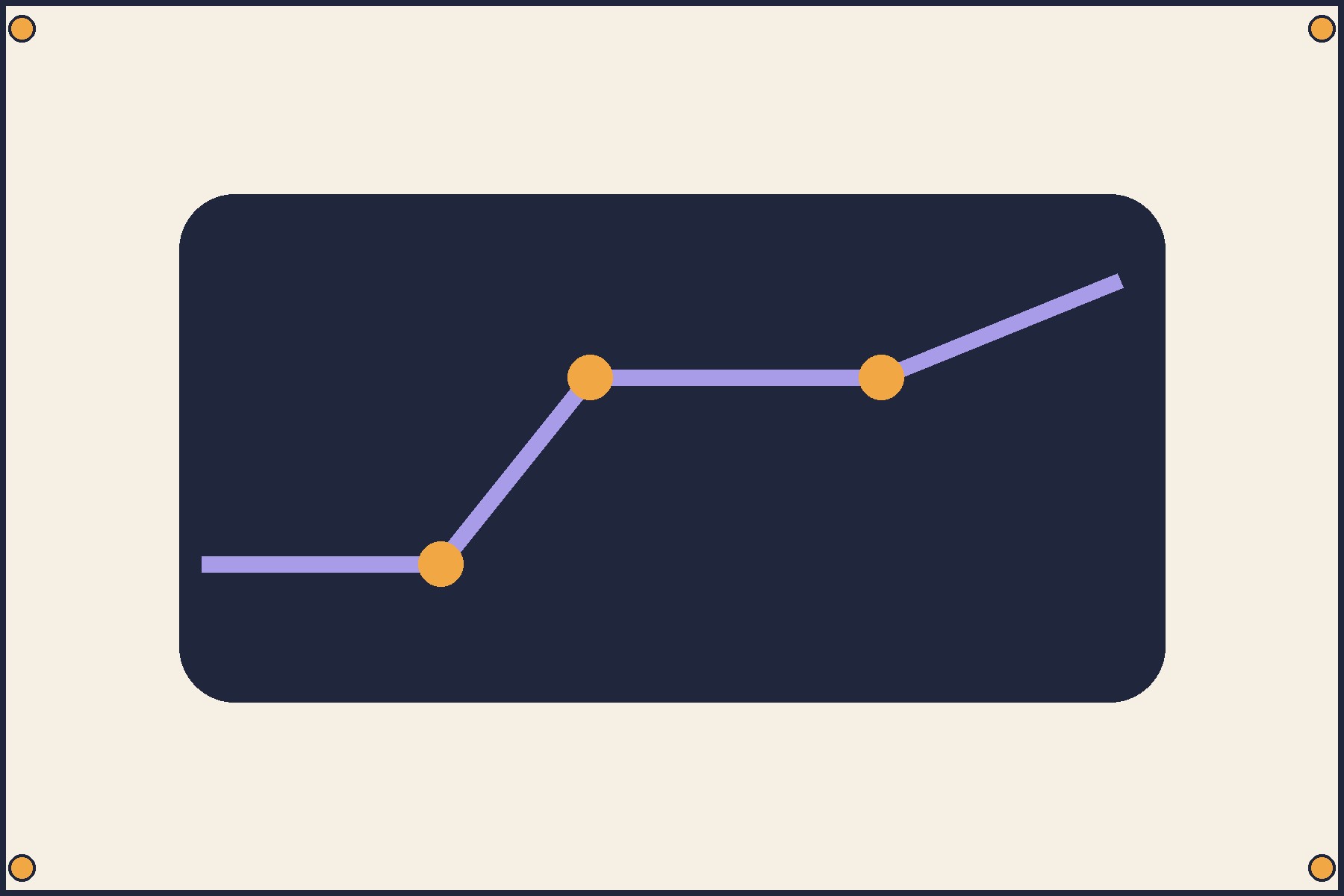
किनारे काटे बिना JPG को A4 पर कैसे प्रिंट करें
एक ही तस्वीर से बने दो PDF देखकर समझें कि किस सेटिंग में चारों कोनों के निशान बचते हैं।
फ़ोन पर नक्शे के किनारे लिखा रूट नंबर पूरा दिखता है, लेकिन प्रिंट में आधा कट जाता है। तस्वीर बदलने से पहले देखिए कि प्रिंट विंडो उसे कागज़ पर कैसे बिठा रही है।
किनारे कहाँ कटते हैं?
1800 × 1200 पिक्सेल की तस्वीर का अनुपात 3:2 है। आड़ा A4 पन्ना 297 × 210 मिमी का है। चौड़ाई मिलाने पर तस्वीर की ऊँचाई 198 मिमी होगी और ऊपर-नीचे 6-6 मिमी जगह बचेगी। पूरी ऊँचाई भरने पर चौड़ाई 315 मिमी होगी। तस्वीर बीच में हो तो दोनों तरफ़ 9-9 मिमी कटेंगे।
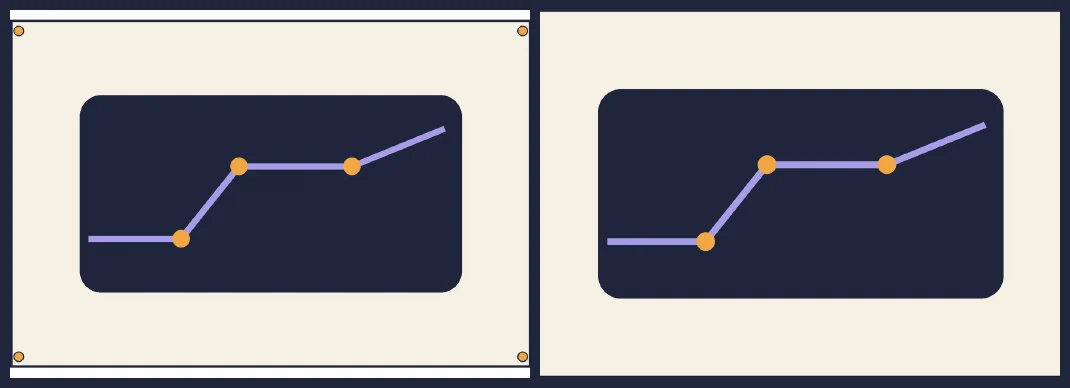
पूरी तस्वीर PDF में सहेजें
- Mac पर Preview में File → Print खोलें, A4 और लैंडस्केप चुनें। स्केलिंग में Print Entire Image चुनें, फिर PDF मेन्यू से फ़ाइल सहेजें।
- Windows में JPG पर राइट-क्लिक करके Print चुनें। Windows 11 में पहले Show more options खोलना पड़ सकता है। Microsoft Print to PDF और A4 चुनें। पूरी पेज वाली फ़ोटो के प्रीव्यू में किनारे कटें तो Fit picture to frame का निशान हटाएँ।

कागज़ पर नतीजा जाँचें
PDF फिर से खोलकर पन्ने का आकार और चारों बिंदु देखें। असली कागज़ात में हस्ताक्षर, मुहर और पेज नंबर जाँचें। ज़रूरत से ज़्यादा चौड़े हाशिए हों तो पन्ने की दिशा देखें।
यदि निशान PDF में है लेकिन कागज़ पर गायब है, तो प्रिंट को प्रिंटर के छपाई वाले क्षेत्र में फ़िट करें और एक पन्ना आज़माएँ। पैमाने वाले नक्शे में किसी ज्ञात दूरी को स्केल से नापें।