Een JPG op A4 afdrukken zonder de randen af te snijden
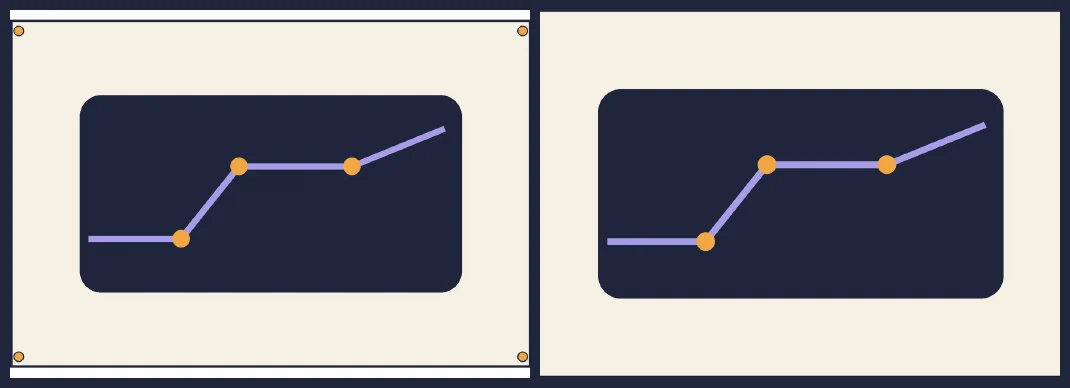
Twee pdf's van dezelfde foto laten zien welke instelling alle vier de hoekmarkeringen behoudt.
Het lijnnummer aan de rand van de kaart is op je telefoon goed te lezen. Op papier ontbreekt de helft. Kijk eerst hoe het afdrukvenster de foto op het vel plaatst.
Waar blijven de randen?
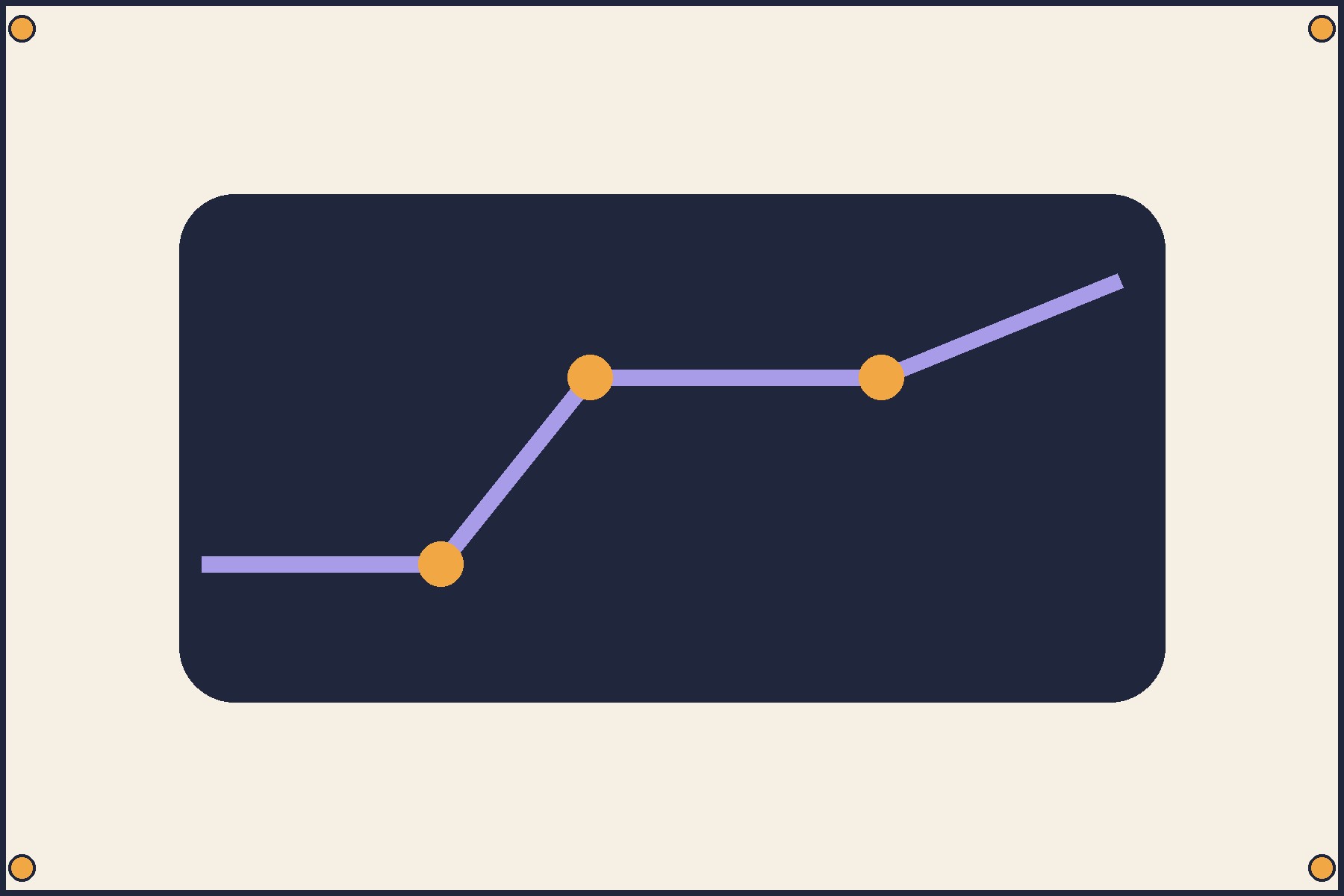
Onze foto is 1800 × 1200 pixels (3:2). Liggend A4 meet 297 × 210 mm. Op papierbreedte wordt de foto 198 mm hoog en blijft boven en onder 6 mm wit. Vul je de hoogte, dan wordt de foto 315 mm breed. Gecentreerd valt links en rechts 9 mm weg.
De hele foto als pdf bewaren
- Open de JPG op de Mac in Voorvertoning. Kies Archief → Druk af, A4 en liggend. Kies bij schalen voor de hele afbeelding (Print Entire Image). Bewaar via het pdf-menu.
- Klik in Windows met rechts op de JPG en kies Afdrukken, eventueel onder Meer opties weergeven. Kies Microsoft Print to PDF en A4. Zet bij een foto op de hele pagina Fit picture to frame uit als de voorvertoning randen afsnijdt.

De afdruk controleren
Open de pdf opnieuw en controleer het paginaformaat en de vier punten. Kijk bij documenten naar handtekening, stempel en paginanummer. Brede marges kunnen aan de afdrukstand liggen.
Ontbreekt een punt alleen op papier, pas de pdf dan aan het afdrukbare gebied aan en maak een proefafdruk. Meet bij een tekening op schaal een bekende afstand met een liniaal.