JPG 가장자리를 자르지 않고 A4에 인쇄하는 방법
같은 사진으로 만든 PDF 두 장을 비교해 모서리 표시가 모두 남는 설정을 찾습니다.
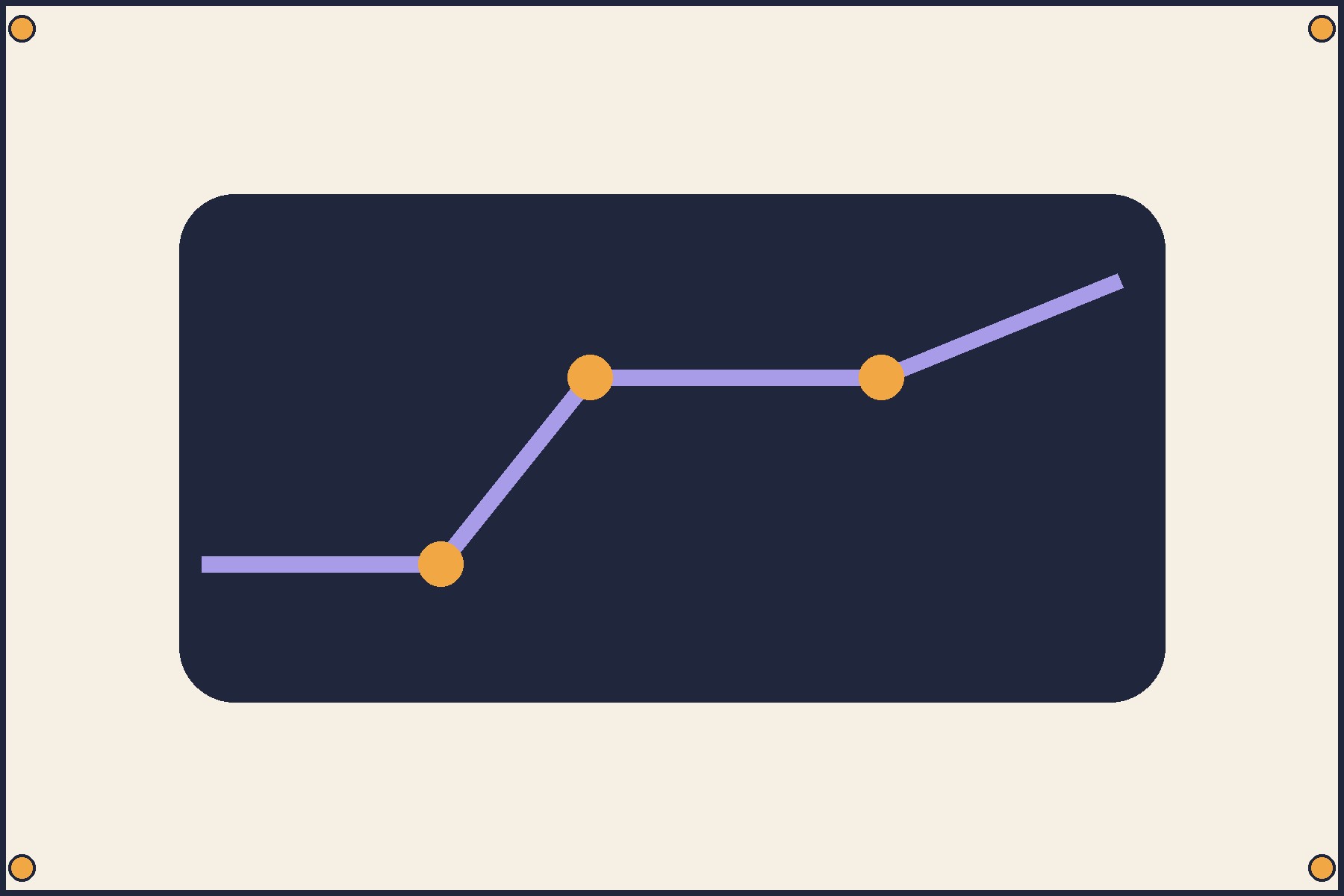
갤러리에서 잘 보이던 노선도가 인쇄하면 가장자리의 노선 번호만 잘립니다. 사진을 편집하기 전에 인쇄 창에서 용지에 맞추는 방식을 확인하세요.
가장자리가 사라지는 이유
예제 사진은 1800 × 1200픽셀로 비율이 3:2입니다. 가로 A4는 297 × 210mm입니다. 너비에 맞추면 사진 높이가 198mm라서 위아래로 6mm씩 남습니다. 높이를 채우면 너비가 315mm가 되어 가운데 배치 시 양옆에서 9mm씩 잘립니다.

사진 전체를 PDF로 저장하기
- Mac 미리보기에서 파일 → 프린트를 열고 A4와 가로 방향을 고릅니다. 크기 조절에서 전체 이미지 프린트(Print Entire Image)를 선택하고 PDF 메뉴에서 저장합니다.
- Windows에서 JPG를 우클릭해 인쇄를 누릅니다. Windows 11에서는 더 많은 옵션 표시를 먼저 열어야 할 수 있습니다. Microsoft Print to PDF와 A4를 고르고, 전체 페이지 사진에서 가장자리가 잘리면 Fit picture to frame을 해제하세요.

종이에 인쇄하기 전에 확인할 것
저장한 PDF를 다시 열어 페이지 크기와 네 모서리를 확인합니다. 실제 서류에서는 서명, 도장, 페이지 번호를 살핍니다. 여백이 너무 넓으면 용지 방향을 확인하세요.
PDF에서는 보이는데 종이에서만 잘리면 PDF 인쇄 시 인쇄 가능 영역에 맞춰 한 장 시험해 보세요. 축척이 중요한 도면은 길이를 아는 선분을 자로 재 봅니다.