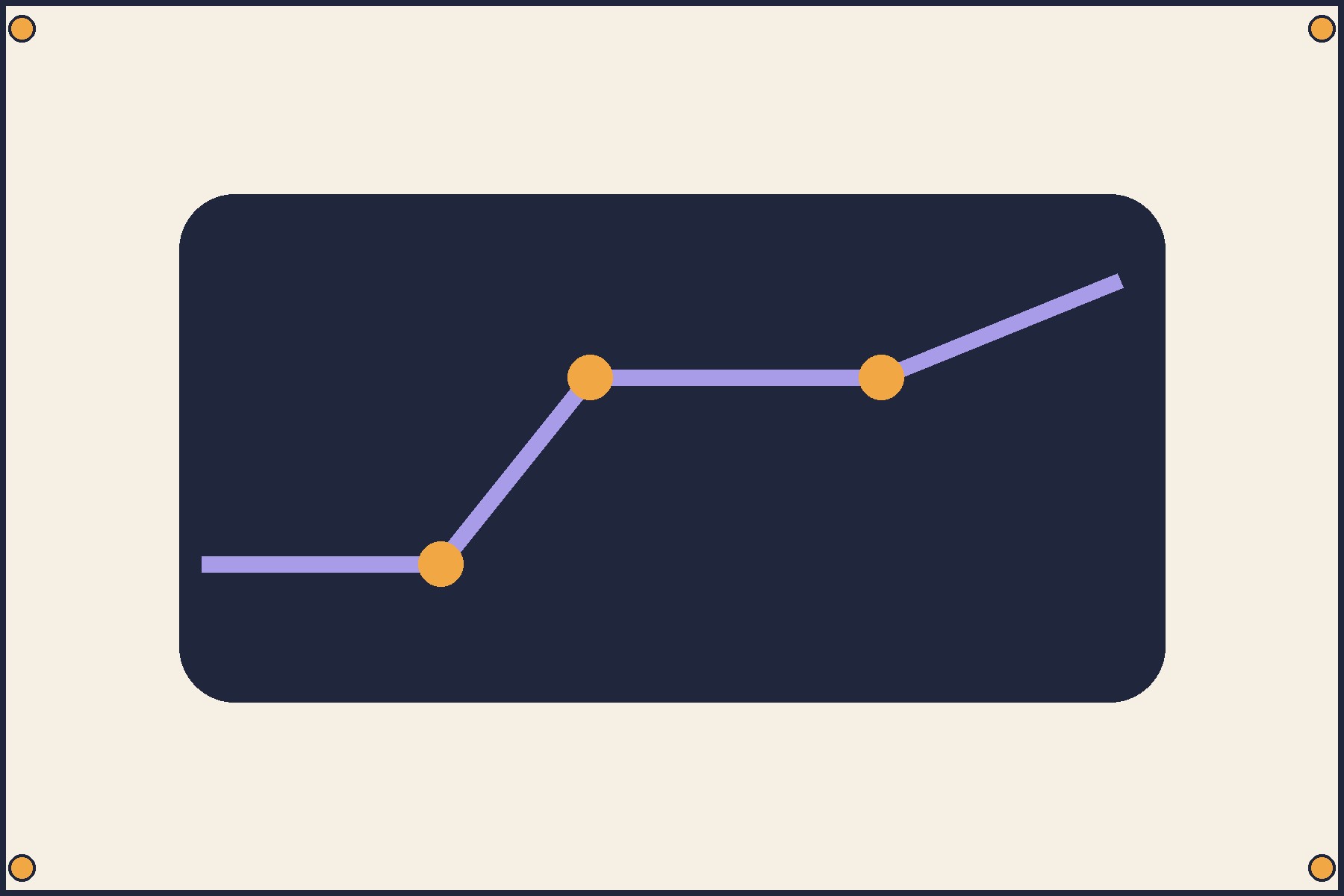
Cara mencetak JPG pada A4 tanpa memotong tepi gambar
Bandingkan dua PDF daripada foto yang sama untuk melihat tetapan yang mengekalkan keempat-empat tanda penjuru.
Nombor laluan di pinggir peta jelas dalam galeri, tetapi tinggal separuh pada cetakan. Sebelum menyunting gambar, semak cara gambar dimuatkan pada kertas.
Mengapa tepi terpotong?
Foto contoh berukuran 1800 × 1200 piksel dengan nisbah 3:2. A4 melintang ialah 297 × 210 mm. Apabila lebar dipadankan, tinggi gambar menjadi 198 mm dan ruang atas serta bawah masing-masing 6 mm. Jika tinggi dipenuhi, lebar menjadi 315 mm. Gambar yang diletakkan di tengah akan kehilangan 9 mm di setiap sisi.
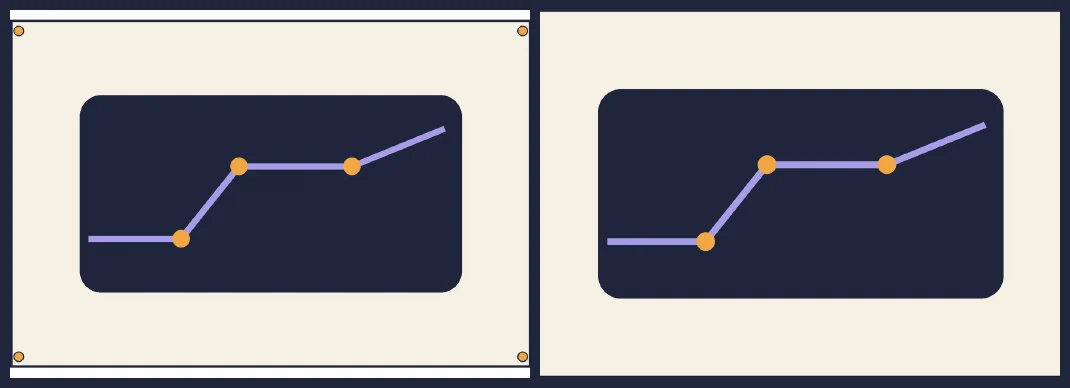
Simpan keseluruhan foto sebagai PDF
- Pada Mac, buka JPG dalam Preview dan pilih File → Print, A4 serta orientasi melintang. Pilih cetak seluruh imej (Print Entire Image) pada tetapan skala, kemudian simpan melalui menu PDF.
- Pada Windows, klik kanan JPG dan pilih Print, melalui Show more options jika perlu. Pilih Microsoft Print to PDF dan A4. Untuk foto halaman penuh, buang tanda pada Fit picture to frame jika pratonton memotong tepi.

Semak cetakan
Buka semula PDF dan semak ukuran halaman serta keempat-empat tanda. Untuk dokumen sebenar, periksa tandatangan, cop dan nombor halaman. Semak orientasi jika jidar terlalu lebar.
Jika tanda hanya hilang pada kertas, padankan PDF dengan kawasan boleh cetak dan cuba sehelai dahulu. Untuk lukisan berskala, ukur satu garisan rujukan dengan pembaris.