Как поместить JPG на лист A4 и сохранить края
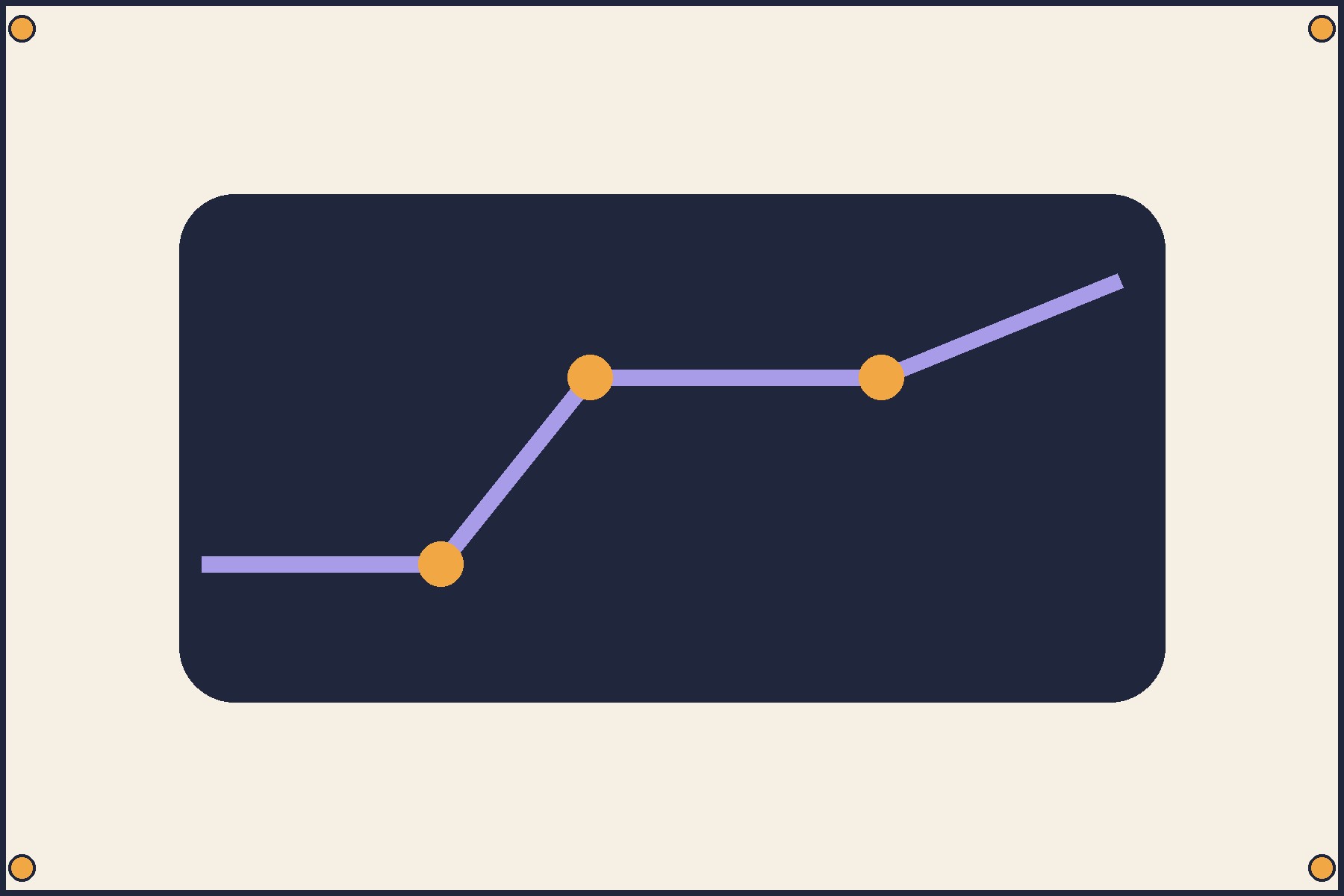
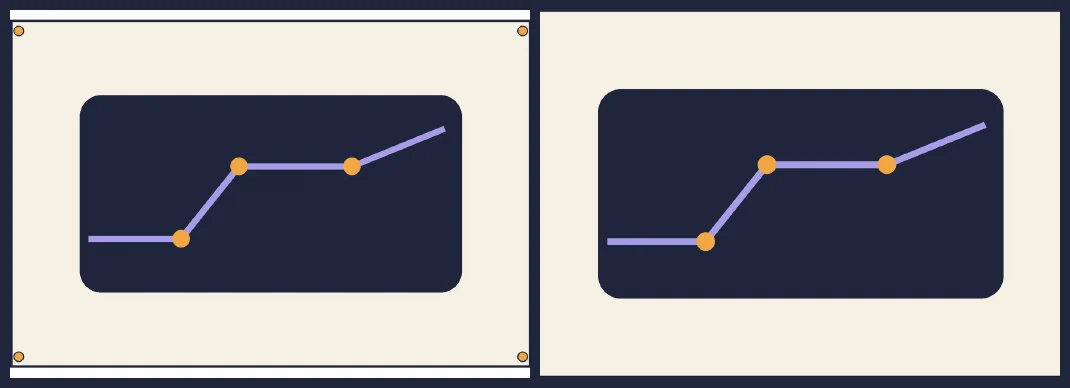
На одном снимке сравниваем две настройки печати. В первом PDF видны все четыре угловые метки, во втором они исчезли.
На фото схемы у самого края стоит номер маршрута. В галерее он виден целиком, а в PDF для печати от номера осталась половина. Обычно это можно исправить прямо в окне печати, даже если исходный JPG уже прислали.
Почему пропали края
У нашего снимка 1800 × 1200 пикселей, соотношение сторон 3:2. Альбомный лист A4 имеет размеры 297 × 210 мм. Если растянуть фото пропорционально до ширины листа, высота изображения составит 198 мм. Сверху и снизу останется по 6 мм. Если заполнить лист до полной высоты, ширина фото получится 315 мм. По 9 мм изображения слева и справа окажутся за краем.
Что выбрать при сохранении в PDF
- На Mac откройте JPG в «Просмотре» и выберите «Файл» → «Напечатать». Укажите A4 и альбомную ориентацию. В настройках масштабирования выберите печать всего изображения (Print Entire Image). Внизу окна откройте меню PDF и сохраните файл.
- В Windows откройте меню JPG в Проводнике и выберите «Печать». В Windows 11 команда может находиться в разделе «Показать дополнительные параметры». Выберите Microsoft Print to PDF и бумагу A4. Если используете макет фотографии на всю страницу, снимите флажок Fit picture to frame. Сверьтесь с предпросмотром.

Как проверить результат перед отправкой
Откройте сохранённый PDF и проверьте размер страницы в свойствах. На нашем тестовом листе должны быть видны все четыре круглые метки и тонкая рамка. Для своего документа ориентируйтесь на подпись, печать и номер страницы. Если поля неожиданно широкие, сначала проверьте ориентацию листа.
У физического принтера может быть своя непечатаемая область. Если метки видны в PDF, но пропадают на бумаге, в окне печати PDF выберите «Подогнать» под печатаемую область и сделайте пробный отпечаток. Для чертежа, который должен выйти строго в заданном масштабе, проверьте линейкой контрольный отрезок.