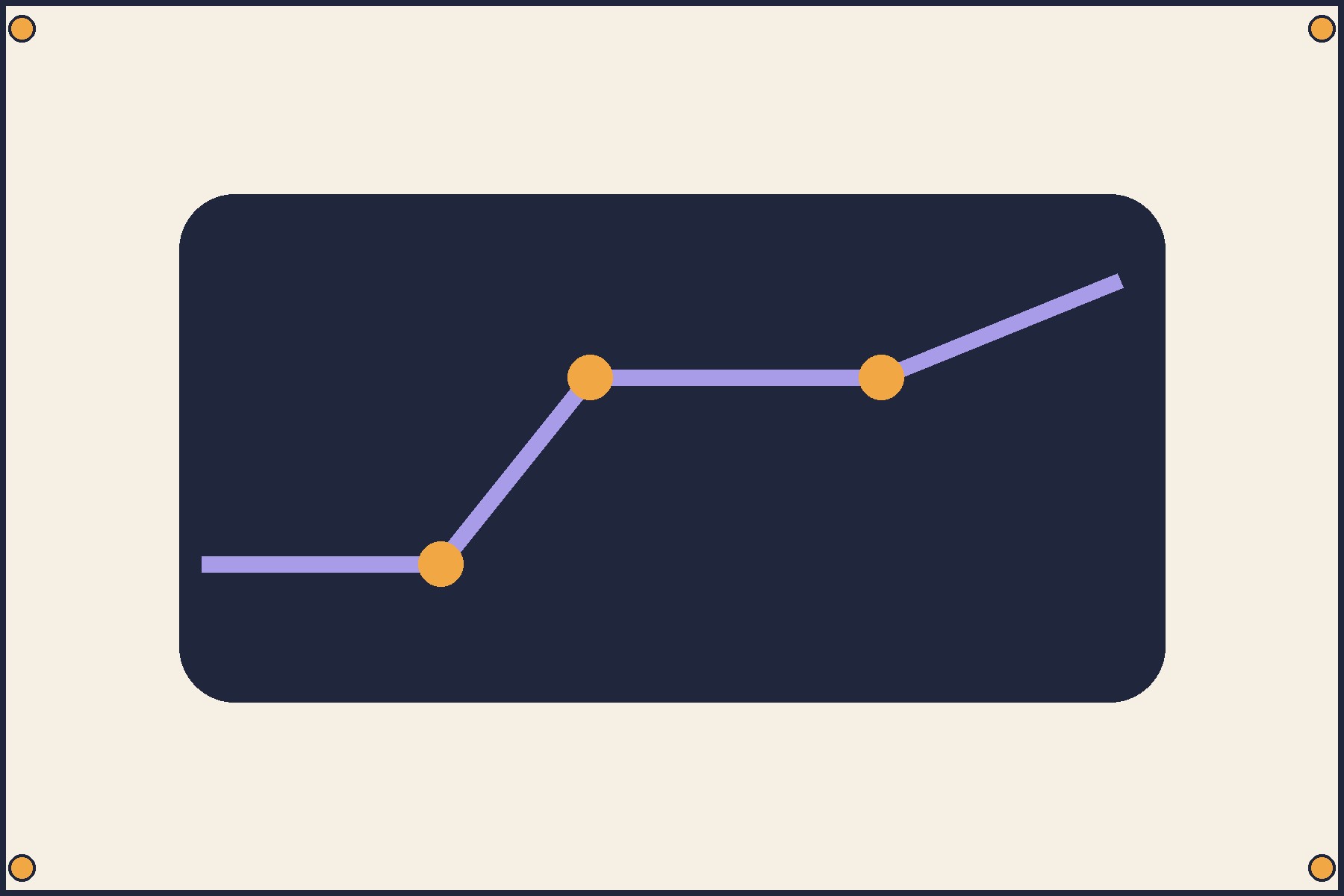
Como imprimir um JPG em A4 sem cortar as bordas
Compare dois PDFs feitos da mesma foto e veja qual ajuste preserva as quatro marcas dos cantos.
O número da linha aparece na ponta do mapa na galeria, mas sai pela metade na impressão. Antes de recortar a foto, confira como ela está sendo ajustada ao papel.
Para onde foram as bordas?
O JPG de 1800 × 1200 pixels tem proporção 3:2. Em A4 horizontal (297 × 210 mm), ajustar pela largura deixa a foto com 198 mm de altura e 6 mm livres em cima e embaixo. Para preencher a altura, a largura vai a 315 mm. Centralizada, a foto perde 9 mm de cada lado.

Salvar a foto inteira em PDF
- No Mac, abra a foto no Pré-Visualização e escolha Arquivo → Imprimir, A4 e orientação horizontal. Nas opções de escala, selecione a imagem inteira (Print Entire Image). Salve pelo menu PDF.
- No Windows, clique com o botão direito no JPG e escolha Imprimir, em Mostrar mais opções se necessário. Selecione Microsoft Print to PDF, A4 e uma foto por página. Desmarque Fit picture to frame se a prévia cortar as bordas.

Conferir o resultado no papel
Reabra o PDF e confira o tamanho da página e os quatro pontos. Em documentos, examine assinatura, carimbo e número da página. Se as margens estiverem muito largas, confira a orientação.
Se a marca aparece no PDF mas some no papel, ajuste a impressão à área imprimível e teste uma folha. Em um desenho que exige escala exata, meça um trecho conhecido com uma régua.