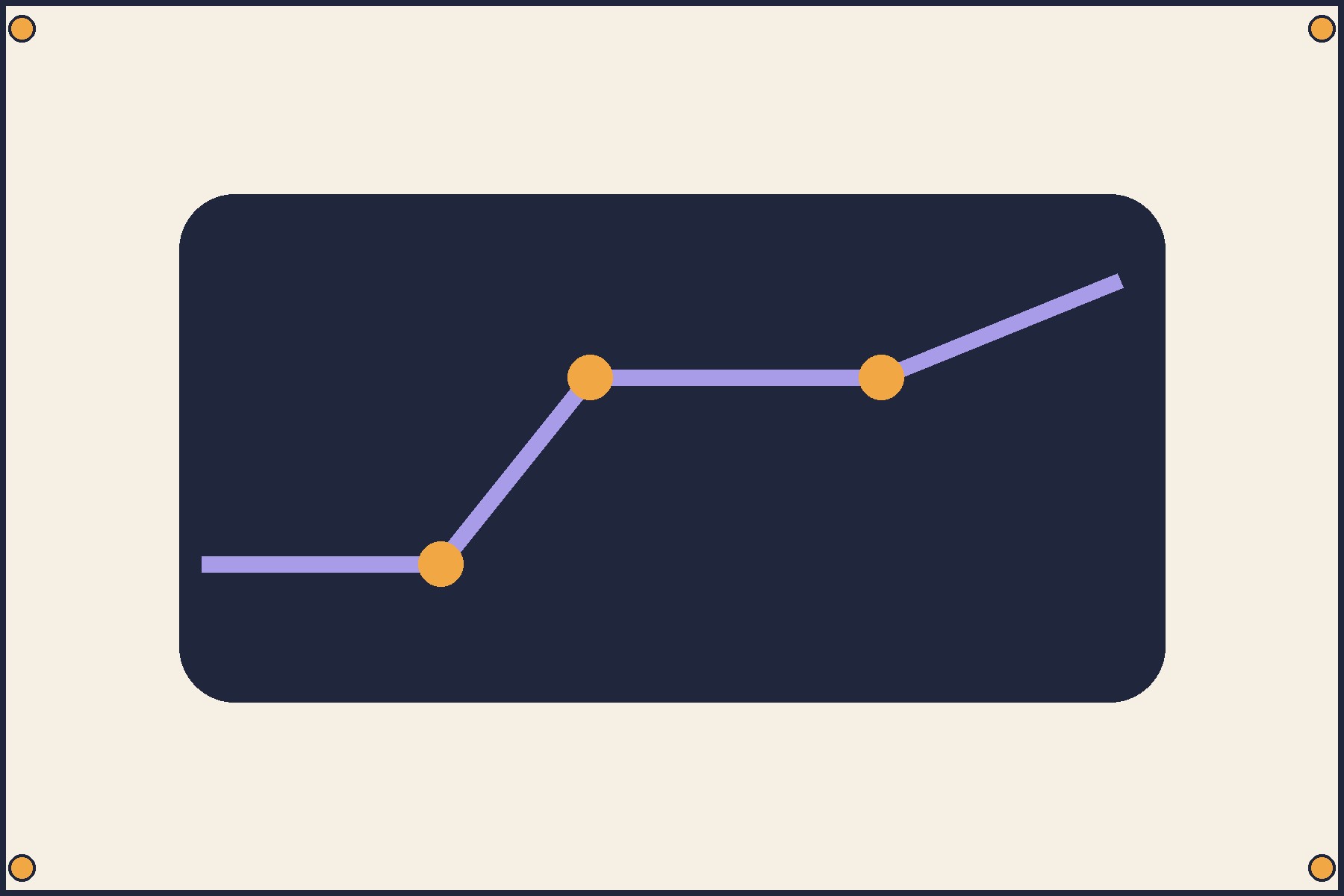
Mencetak JPG di kertas A4 tanpa memotong tepi foto
Dua PDF dari foto yang sama memperlihatkan pengaturan yang mempertahankan keempat tanda sudut.
Nomor trayek di tepi peta terlihat utuh di galeri, tetapi terpotong saat dicetak. Periksa cara foto ditempatkan di kertas sebelum mengubah JPG.
Ke mana tepi foto menghilang?
Foto 1800 × 1200 piksel memiliki rasio 3:2. Kertas A4 mendatar berukuran 297 × 210 mm. Jika lebarnya dipaskan, tinggi foto menjadi 198 mm dan tersisa 6 mm di atas dan bawah. Jika tingginya dipenuhi, lebar menjadi 315 mm. Foto yang dipusatkan kehilangan 9 mm di setiap sisi.
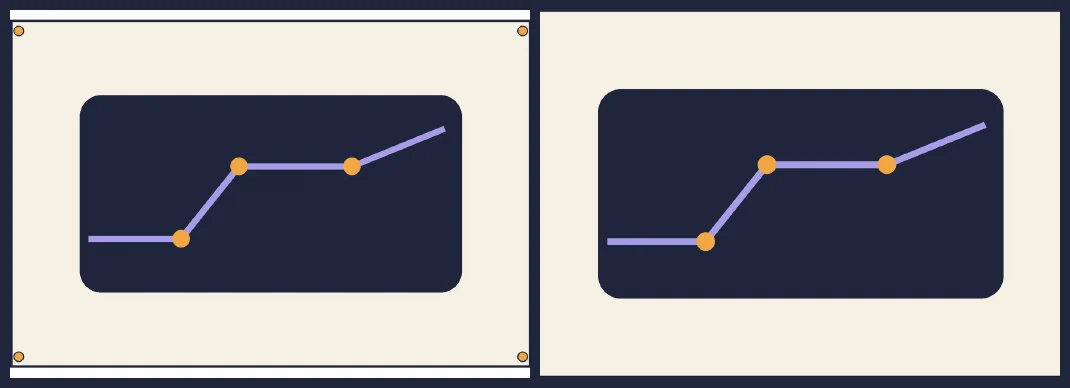
Menyimpan foto utuh sebagai PDF
- Di Pratinjau pada Mac pilih File → Cetak, A4 dan orientasi mendatar. Pada pengaturan skala pilih cetak seluruh gambar (Print Entire Image). Simpan melalui menu PDF.
- Di Windows klik kanan JPG dan pilih Cetak, bila perlu melalui Tampilkan opsi lainnya. Pilih Microsoft Print to PDF dan A4. Pada tata letak foto satu halaman, hapus centang Fit picture to frame jika tepi terpotong.

Memeriksa hasil cetak
Buka kembali PDF dan periksa ukuran halaman serta empat titik. Untuk dokumen, periksa tanda tangan, stempel dan nomor halaman. Jika margin terlalu lebar, periksa orientasi kertas.
Jika titiknya ada di PDF tetapi hilang di kertas, sesuaikan pencetakan dengan area cetak printer dan uji satu lembar. Untuk gambar berskala, ukur ruas yang panjangnya diketahui dengan penggaris.