Waarom ligt een JPEG na het uploaden op zijn kant?
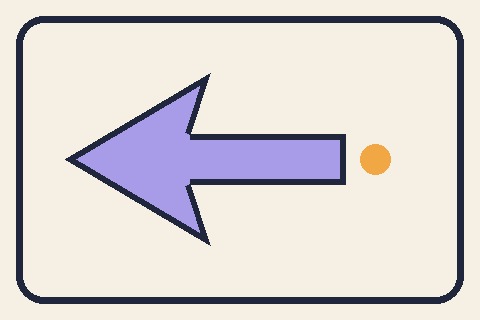
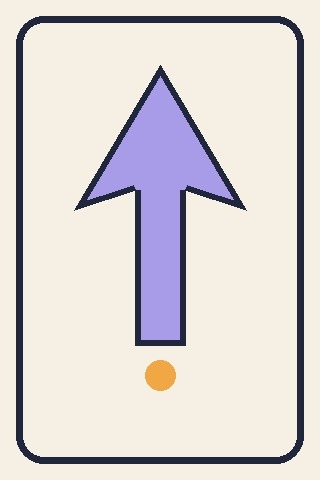
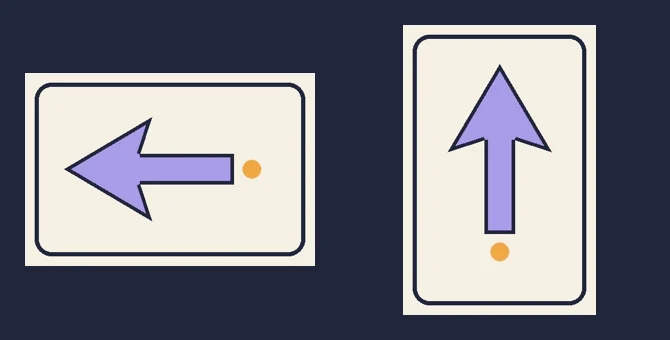
Twee pijlen laten het verschil zien tussen de EXIF-oriëntatie en de stand van de pixels.
Open eerst de volledige foto op de website. Het systeem kan de miniatuur apart maken; de stand daarvan hoeft niet die van de grote foto te zijn.
Waar is boven?
Het bronbestand bevat 480 × 320 pixels. EXIF Orientation = 6 vraagt het programma die voor weergave 90° rechtsom te draaien. Zonder die instructie wijst de pijl naar links, bijvoorbeeld wanneer het systeem de tag te vroeg wist.
Een kopie voor het formulier
- Bewaar het origineel. Open een kopie in een editor die de oriëntatie leest en exporteer een nieuwe JPEG. Draai alleen als het voorbeeld nog op zijn kant ligt.
- De juiste kopie is hier 320 pixels breed en 480 hoog, ook zonder draaisinstructie.
- Met dit ImageMagick-commando pas je de oriëntatie vóór het opslaan toe. Bij een ontbrekende tag bepaal je zelf de richting.
magick sideways.jpg -auto-orient -quality 92 upright.jpgDe upload controleren
Upload onder een nieuwe naam en open de volledige foto. Snijdt alleen de miniatuur een voorhoofd of documentrand af, kijk dan eerst naar de uitsnede van het formulier.
De twee JPEG's zijn na export 15.864 en 13.165 bytes groot. Moet je onder 200 kB blijven, draai en comprimeer dan in één export vanuit het origineel.