अपलोड करने के बाद JPEG फ़ोटो आड़ी क्यों दिखती है?
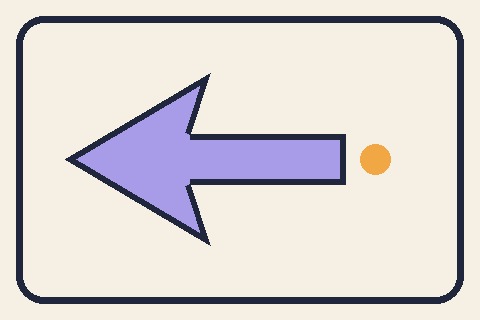
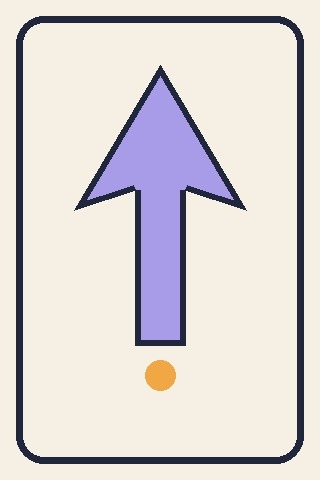
तीर वाली दो तस्वीरों से EXIF के निर्देश और पिक्सेल को सचमुच घुमाने का फ़र्क समझें।
साइट पर अपलोड की गई पूरी तस्वीर खोलें। साइट थंबनेल अलग बना सकती है, इसलिए सिर्फ़ छोटे प्रीव्यू को देखकर फ़ोटो को दोबारा न घुमाएँ।
JPEG का ऊपरी हिस्सा कौन सा है?
नमूने में 480 × 320 पिक्सेल हैं। EXIF में Orientation = 6 का निर्देश है कि दिखाते समय तस्वीर 90° घड़ी की दिशा में घुमाएँ। निर्देश को अनदेखा करने या पिक्सेल घुमाने से पहले मिटा देने पर तीर बाईं ओर दिखता है।

फ़ॉर्म के लिए कॉपी बनाएँ
- मूल फ़ाइल रखें। दिशा पढ़ने वाले एडिटर से नया JPEG एक्सपोर्ट करें। प्रीव्यू पहले ही सीधा हो तो वैसे ही रखें; आड़ा हो तभी एक बार घुमाएँ।
- हमारे नमूने की ठीक की गई कॉपी 320 पिक्सेल चौड़ी और 480 ऊँची है। दिखाते समय इसे घुमाने की ज़रूरत नहीं।
- नीचे की ImageMagick कमांड सहेजने से पहले दिशा लागू करती है। टैग मिट चुका है तो दिशा ख़ुद चुनें।
magick sideways.jpg -auto-orient -quality 92 upright.jpgअपलोड की जाँच करें
नए नाम से अपलोड करके बड़ी तस्वीर खोलें। अगर सिर्फ़ थंबनेल में माथा या दस्तावेज़ का किनारा कटता है, तो पहले देखें कि फ़ॉर्म तस्वीर को कैसे क्रॉप करता है।
एक्सपोर्ट के बाद दोनों JPEG का आकार 15,864 और 13,165 बाइट है। यदि सीमा 200 KB है, तो मूल फ़ाइल से एक ही एक्सपोर्ट में घुमाएँ और कंप्रेस करें।