アップロードしたJPEGが横向きになる理由と直し方
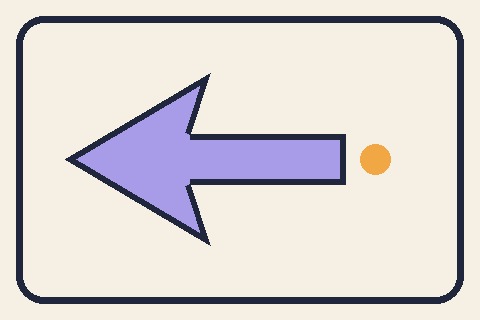
2枚の矢印画像で、EXIFの向き指定と画素そのものの回転を見分けます。
まずアップロード先で写真を原寸表示してください。サムネイルだけ別の処理で生成され、元の写真と向きが異なる場合があります。
JPEGの上はどちらか
サンプルの画素は横480 × 縦320。EXIFのOrientation = 6は、表示時に時計回りに90°回す指示です。指示を無視したり、画素を回す前にタグを削除したりすると、矢印は左を向きます。

提出用のコピーを作る
- 元の写真を残し、向き情報を解釈する編集ソフトから別名でJPEGを書き出します。表示が正しければそのまま、まだ横向きなら一度だけ回転します。
- 例の修正版は横320 × 縦480ピクセルで、表示時に回転する必要がありません。
- ImageMagickでは下のコマンドで向きを反映してから保存できます。タグが消えている場合は自分で回転方向を選びます。
magick sideways.jpg -auto-orient -quality 92 upright.jpg再アップロード後の確認
別名でアップロードし、写真全体を開き直します。サムネイルだけで額や書類の端が欠けるなら、画像を縮小する前にフォームの切り抜き方を確認してください。
書き出し後の2ファイルは15,864バイトと13,165バイトです。200 KBの上限もあるなら、元画像から回転と圧縮を一度の書き出しで行いましょう。