Warum ein JPEG nach dem Hochladen auf der Seite liegt
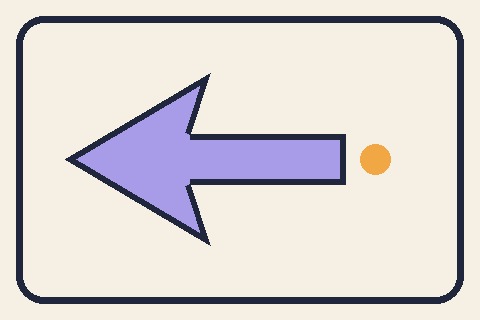
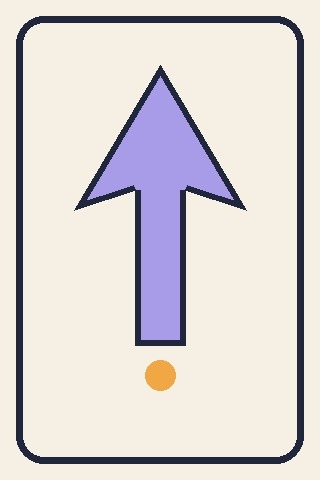
Zwei Pfeilbilder zeigen den Unterschied zwischen einer EXIF-Anweisung und tatsächlich gedrehten Pixeln.
Öffnen Sie das hochgeladene Foto in voller Größe. Ein Portal kann das Vorschaubild separat erzeugen und dabei anders mit der Ausrichtung umgehen.
Wo ist bei diesem JPEG oben?
Die Datei enthält 480 × 320 Pixel. EXIF Orientation = 6 fordert den Betrachter auf, sie zur Anzeige um 90° im Uhrzeigersinn zu drehen. Wird die Angabe ignoriert oder vorher entfernt, zeigt der Pfeil nach links.

Eine Kopie fürs Formular erstellen
- Original behalten und die Kopie in einem Editor öffnen, der die Orientierung auswertet. Steht das Motiv aufrecht, direkt als neues JPEG exportieren. Andernfalls einmal passend drehen.
- Die korrigierte Beispieldatei ist 320 Pixel breit und 480 hoch und braucht keine Drehung mehr.
- Der folgende ImageMagick-Befehl wendet die gespeicherte Orientierung an. Ohne gültige Angabe müssen Sie die Richtung selbst wählen.
magick sideways.jpg -auto-orient -quality 92 upright.jpgDen Upload prüfen
Unter einem neuen Namen hochladen und die Vollansicht prüfen. Schneidet nur das Vorschaubild die Stirn oder den Rand eines Ausweises ab, prüfen Sie den Bildausschnitt des Formulars.
Die beiden JPEGs belegen 15.864 und 13.165 Byte. Für ein Limit von 200 KB Drehung und Kompression möglichst in einem Export vom Original aus erledigen.