怎樣壓縮 PNG 螢幕截圖,還能看清小字?
發給客服前可以先裁掉空桌面,保留報錯內容和字段名。裁切不會縮小每個字。
對比同一行字
測試螢幕截圖為 960 × 640 像素,原始檔 39,781 位元組。局部放大時沒有平滑處理;開啟完整 PNG 可按原尺寸比較。
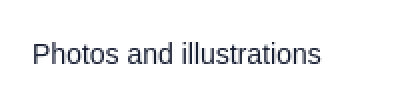
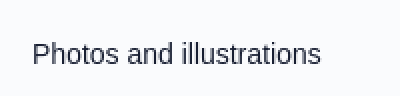
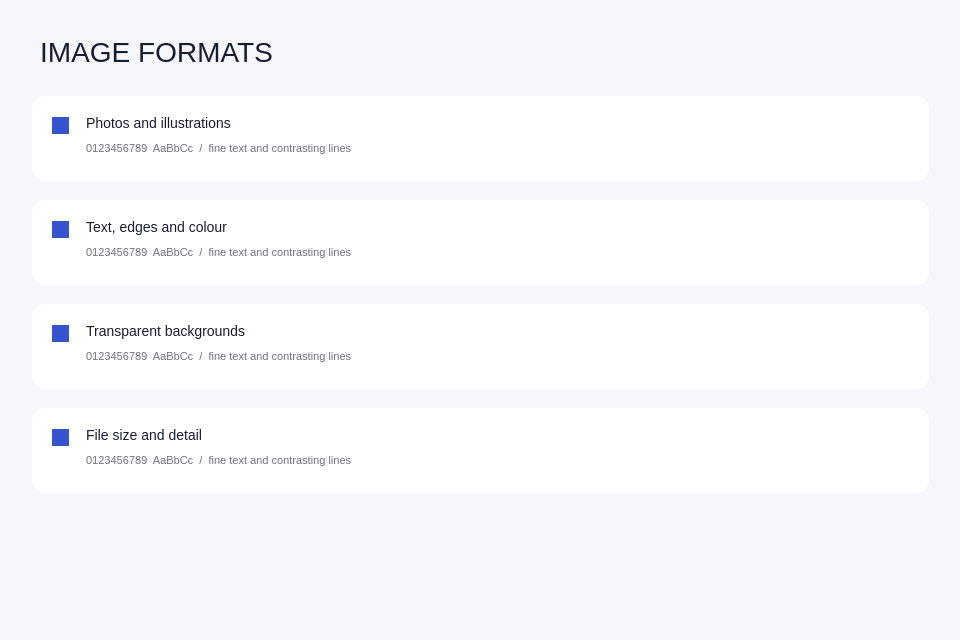
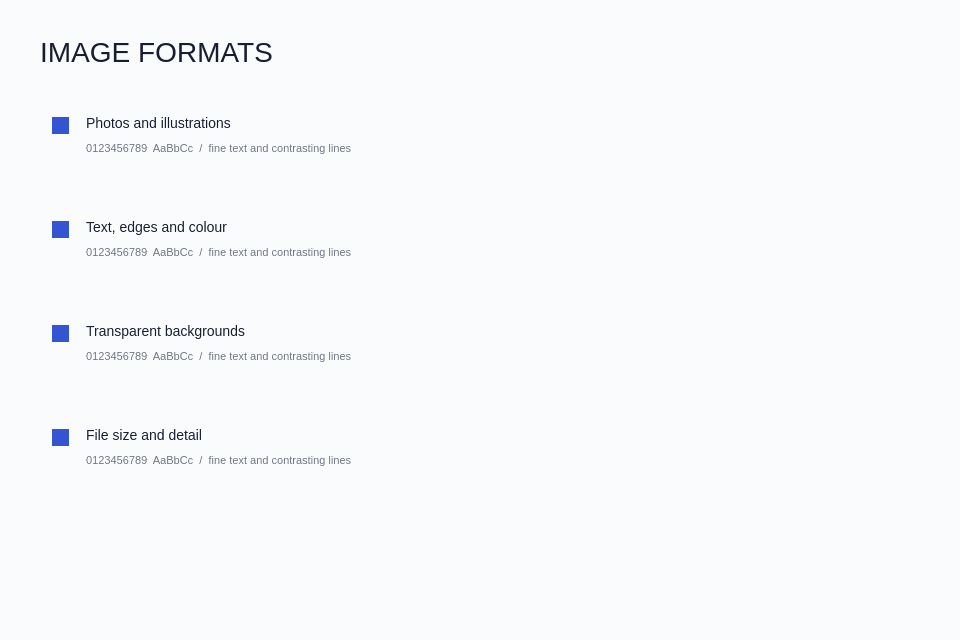
用 ImageMagick 以壓縮等級 9 再做一次無損壓縮,檔案大小相同,逐像素比較也沒有差異。限制為 32 色時字寬不變,但邊緣色階會變。寬度減半後,每個筆畫分到的像素更少。
依次嘗試
- 先在副本上裁切並選擇較高的 PNG 壓縮等級。一般無損壓縮只改變資料的編碼方式。
- 還嫌大時,在 GIMP 的影像模式中選索引色,試用 經過最佳化的 64 色色盤,再試 32 色。以 100% 顯示比例 檢查數字、細線和漸層。出現色帶或筆畫斷裂,就增加顏色或恢復全彩。
整圖加局部
回報問題時,可以同時附上整個視窗的截圖,以及從原圖裁出的錯誤訊息。最後開啟儲存的檔案,確認案件編號的每一位都能讀出。