JPG, PNG, WebP ou AVIF : quel format d’image choisir ?
Dernière vérification ·
Il n’existe pas de meilleur format pour toutes les images. Choisissez JPG pour une photo largement compatible, PNG pour les graphiques sans perte, et testez WebP ou AVIF pour un site. Le choix dépend de l’image, du destinataire et des détails à préserver.
Choisir selon l’usage, pas l’extension
| Votre usage | Format | Pourquoi |
|---|---|---|
| Envoyer une photo | JPG | JPG est largement pris en charge ; vérifiez les exigences du destinataire. |
| Publier une photo sur le web | WebP / AVIF | Comparez taille et aspect ; prévoyez un format de secours si nécessaire. |
| Enregistrer du texte ou une capture | PNG / WebP | Utilisez une compression sans perte pour préserver la netteté des petits caractères. |
| Conserver la transparence | PNG / WebP / AVIF | Ces formats gèrent la transparence ; JPG ne la gère pas. |
| Conserver un logo vectoriel | SVG | Gardez l’original vectoriel sans le convertir inutilement en pixels. |
| Poursuivre les retouches | PNG / TIFF / RAW | Gardez l’original ou un fichier maître sans perte ; exportez des copies à transmettre. |
Les différences entre les quatre formats
JPG
JPEG utilise une compression avec perte et convient à de nombreuses photos. Il ne conserve pas la transparence. Des exports avec perte répétés peuvent ajouter des artefacts ; gardez un original.
PNG
PNG compresse sans perte et gère la transparence. Il convient au texte et aux graphiques, mais une photo peut être beaucoup plus volumineuse qu’un export avec perte.
WebP
WebP gère la compression avec et sans perte, la transparence et l’animation. Le WebP sans perte convient aux graphiques ; avec perte, il peut réduire la taille des photos web.
AVIF
AVIF utilise la compression AV1 et gère la transparence et le HDR. Il peut produire de petits fichiers, mais le résultat et la durée d’encodage dépendent de l’image et des réglages.
Compatible avec un navigateur ne signifie pas accepté à l’import
Les principaux navigateurs actuels gèrent WebP et AVIF. Un éditeur, un formulaire ou un destinataire peut néanmoins exiger JPG ou PNG. Vérifiez la destination avant de convertir. La date de vérification figure ci-dessus.
Fichiers réels : taille et aspect
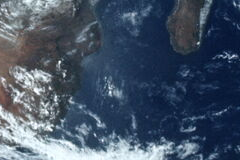
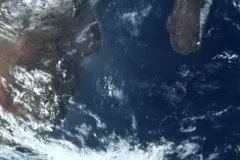
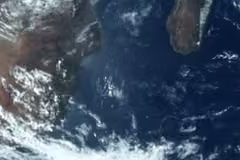
Nous avons encodé une photo NASA, une interface synthétique et un graphique transparent avec ImageMagick 7.1.2-35. JPEG : qualité 80, 4:2:0 ; WebP : qualité 80, méthode 6 ; AVIF : qualité 50, vitesse 6 ; PNG : sans perte, compression 9. Chaque ligne conserve les dimensions d’origine. KiB = 1 024 octets.
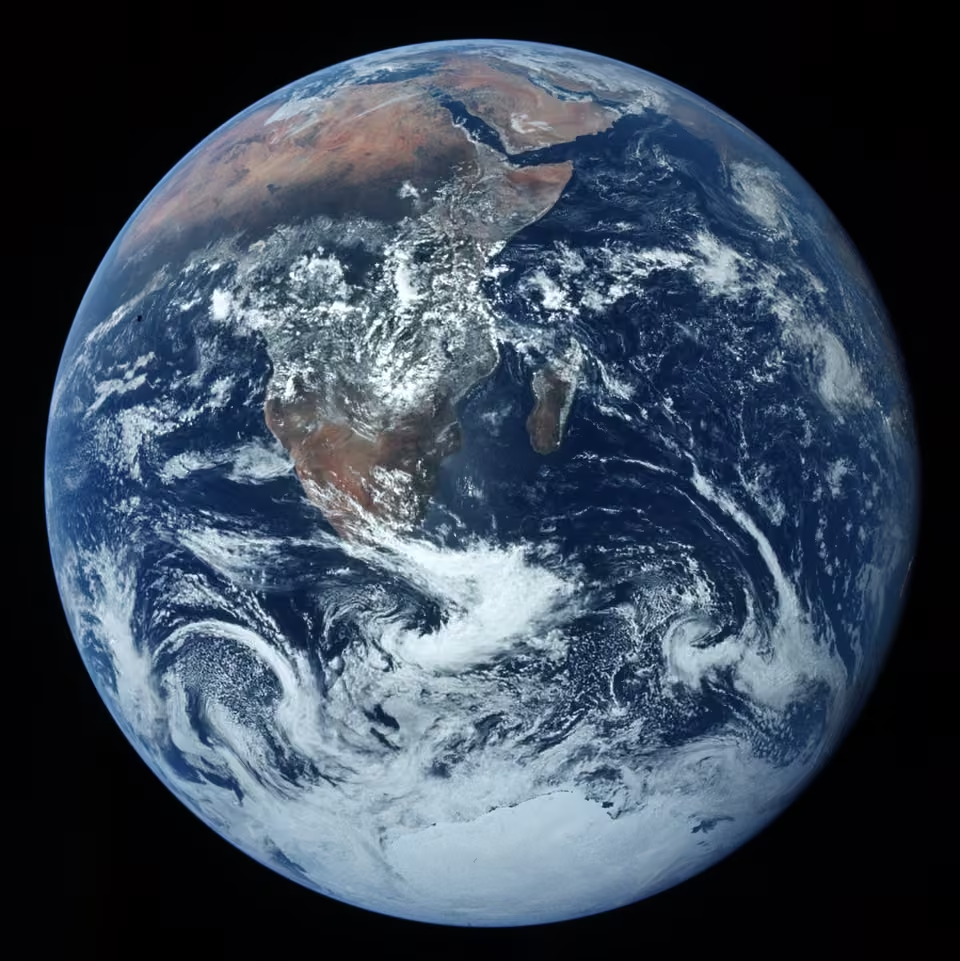
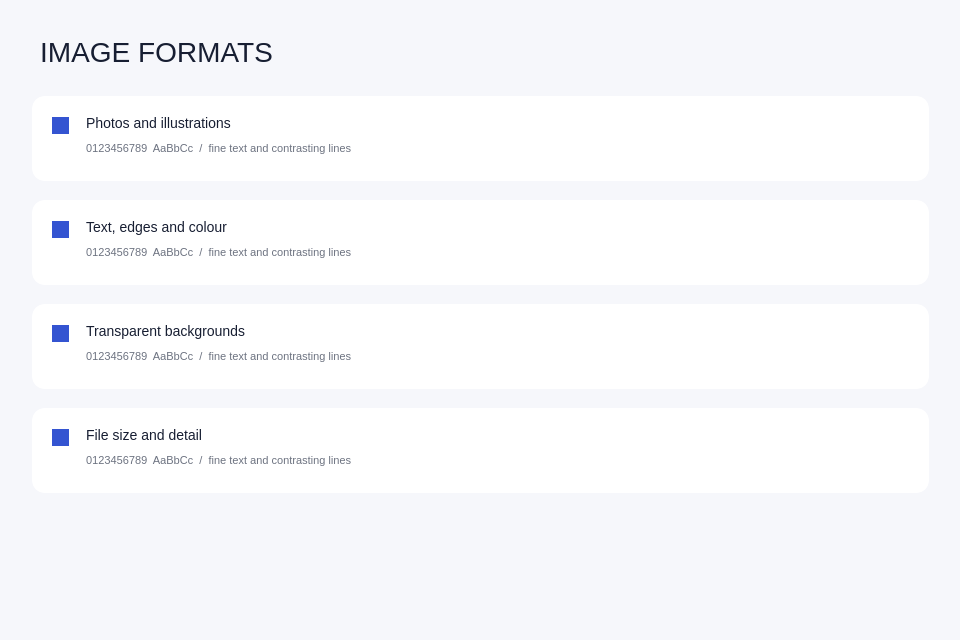
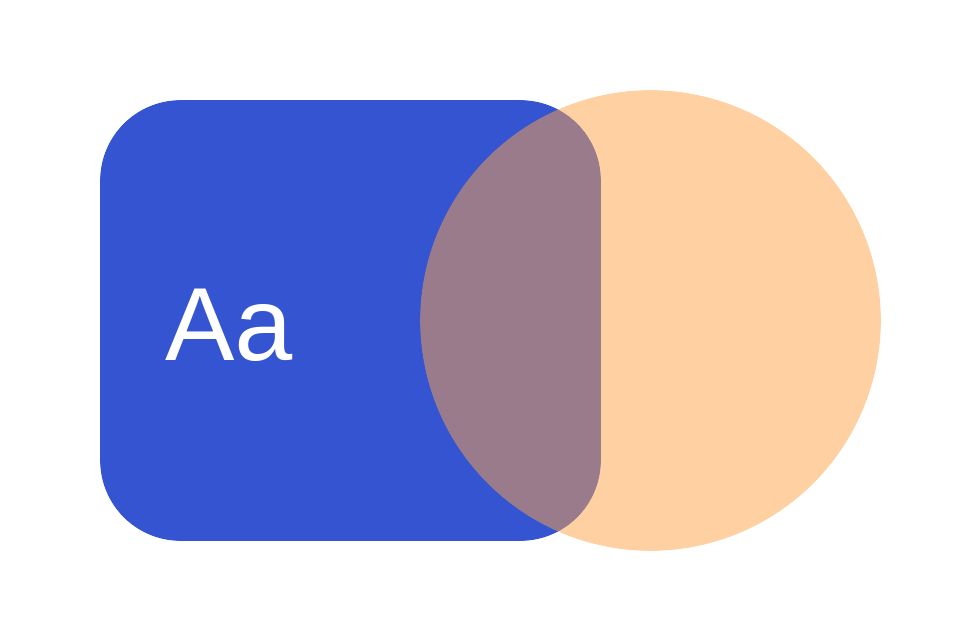
| Échantillon | JPG · KiB | PNG · KiB | WebP · KiB | AVIF · KiB |
|---|---|---|---|---|
| Photo NASA de la Terre | 166,1 | 1 751,8 | 117 | 60 |
| Interface synthétique | 19,7 | 38,8 | 10,6 | 4,6 |
| Graphique transparent | Sans transparence | 17,1 | 8,4 | 4,6 |
Ces échelles de qualité ne sont pas équivalentes. C’est un exemple reproductible, pas une comparaison à qualité visuelle égale ni une promesse de réduction. JPEG est absent pour l’échantillon transparent car il ne conserve pas le canal alpha.
La même zone de 240 × 160 pixels est présentée ci-dessous, décodée en PNG sans agrandissement. Examinez les détails, pas seulement le plus petit chiffre.
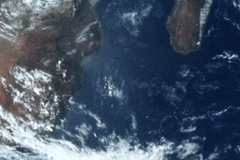
Des formats modernes avec une solution de secours
L’élément picture permet au navigateur de choisir une source compatible et de se rabattre sur JPG. Rédigez un texte alt décrivant l’image et définissez width et height. Le format seul ne garantit pas un meilleur classement dans les résultats de recherche.
<picture>
  <source srcset="photo.avif" type="image/avif">
  <source srcset="photo.webp" type="image/webp">
  <img src="photo.jpg" alt="Photo NASA de la Terre" width="960" height="961">
</picture>
Les erreurs de conversion à éviter
Renommer une extension ne convertit pas le fichier. PNG ne restaure pas les détails perdus dans JPG. Un autre format peut augmenter la taille. Gardez l’original, comparez l’export à sa taille d’affichage prévue et vérifiez animation et transparence avant de le remplacer.