JPG, PNG, WebP oder AVIF: Welches Bildformat wählen?
Zuletzt geprüft ·
Es gibt kein bestes Format für alle Bilder. Wählen Sie JPG für ein breit unterstütztes Foto, PNG für verlustfreie Grafiken und testen Sie WebP oder AVIF für Websites. Entscheidend sind Bild, Empfänger und die zu bewahrenden Details.
Nach Aufgabe wählen, nicht nach Endung
| Ihre Aufgabe | Format | Grund |
|---|---|---|
| Ein Foto verschicken | JPG | JPG wird breit unterstützt; prüfen Sie die Anforderungen des Empfängers. |
| Ein Webfoto veröffentlichen | WebP / AVIF | Vergleichen Sie Größe und Aussehen; bieten Sie bei Bedarf ein Ersatzformat an. |
| Text oder Screenshot speichern | PNG / WebP | Nutzen Sie verlustfreie Komprimierung, damit kleine Schrift scharf bleibt. |
| Transparenz erhalten | PNG / WebP / AVIF | Diese Formate unterstützen Transparenz; JPG nicht. |
| Ein Vektorlogo behalten | SVG | Bewahren Sie das Vektororiginal auf, statt es unnötig zu rastern. |
| Weiterbearbeiten | PNG / TIFF / RAW | Original oder verlustfreie Masterdatei behalten; Kopien zum Weitergeben exportieren. |
Die Unterschiede der vier Formate
JPG
JPEG komprimiert verlustbehaftet und eignet sich für viele Fotos. Transparenz ist nicht möglich. Wiederholte verlustbehaftete Exporte können Artefakte hinzufügen; behalten Sie ein Original.
PNG
PNG komprimiert verlustfrei und unterstützt Transparenz. Es eignet sich für Text und Grafiken, ein Foto kann aber deutlich größer sein als ein verlustbehafteter Export.
WebP
WebP unterstützt verlustbehaftete und verlustfreie Komprimierung, Transparenz und Animation. Verlustfreies WebP eignet sich für Grafiken; verlustbehaftetes WebP kann Webfotos verkleinern.
AVIF
AVIF verwendet AV1-Komprimierung und unterstützt Transparenz und HDR. Kleine Dateien sind möglich; Ergebnis und Kodierzeit hängen von Bild und Einstellungen ab.
Browserunterstützung bedeutet nicht Uploadunterstützung
Aktuelle große Browser unterstützen WebP und AVIF. Ein Editor, Formular oder Empfänger kann dennoch JPG oder PNG verlangen. Prüfen Sie das Ziel vor der Konvertierung. Das Prüfdatum steht oben.
Echte Dateien: Größe und Aussehen
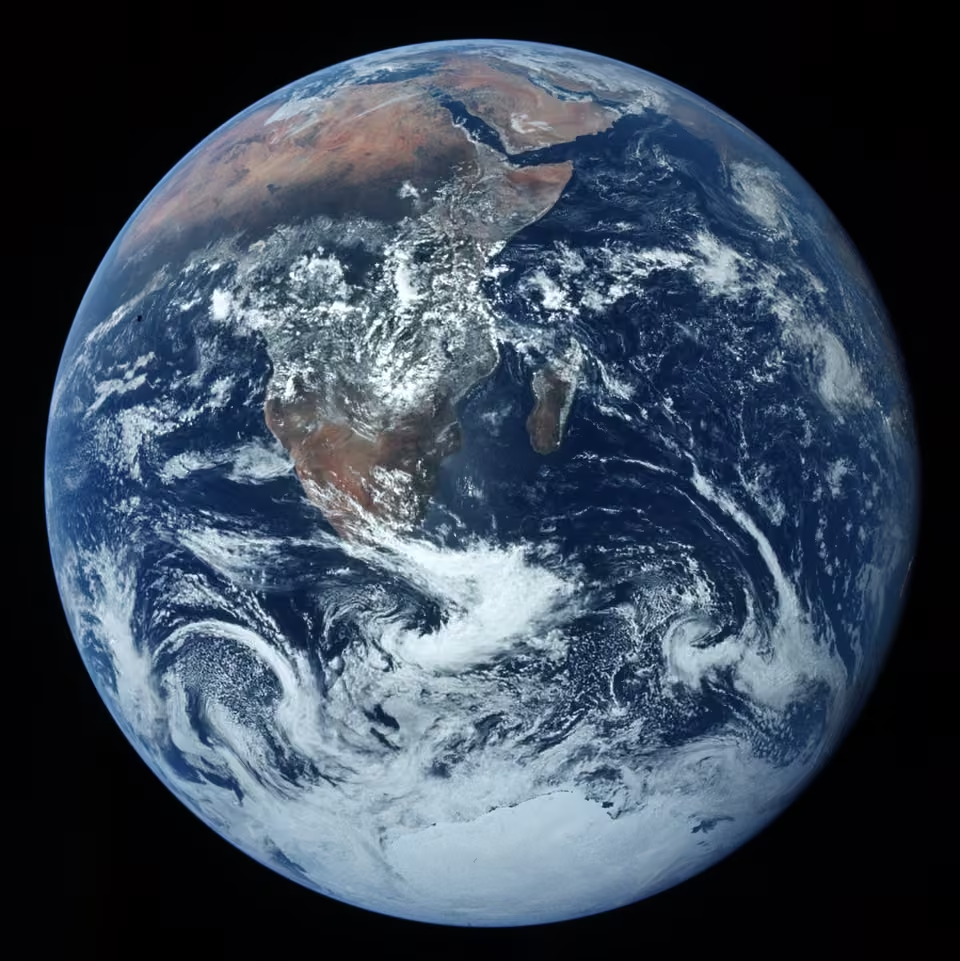
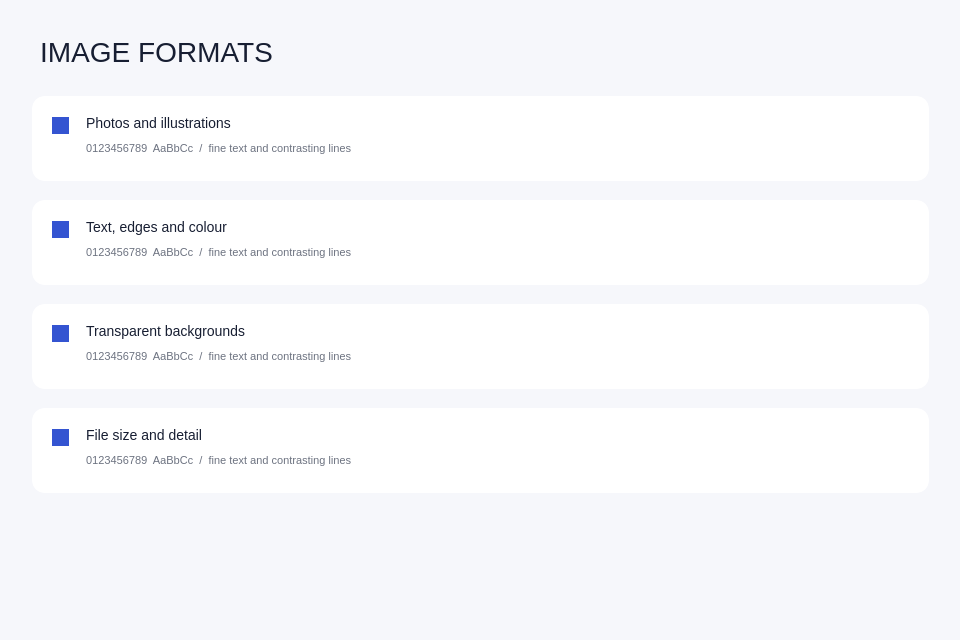
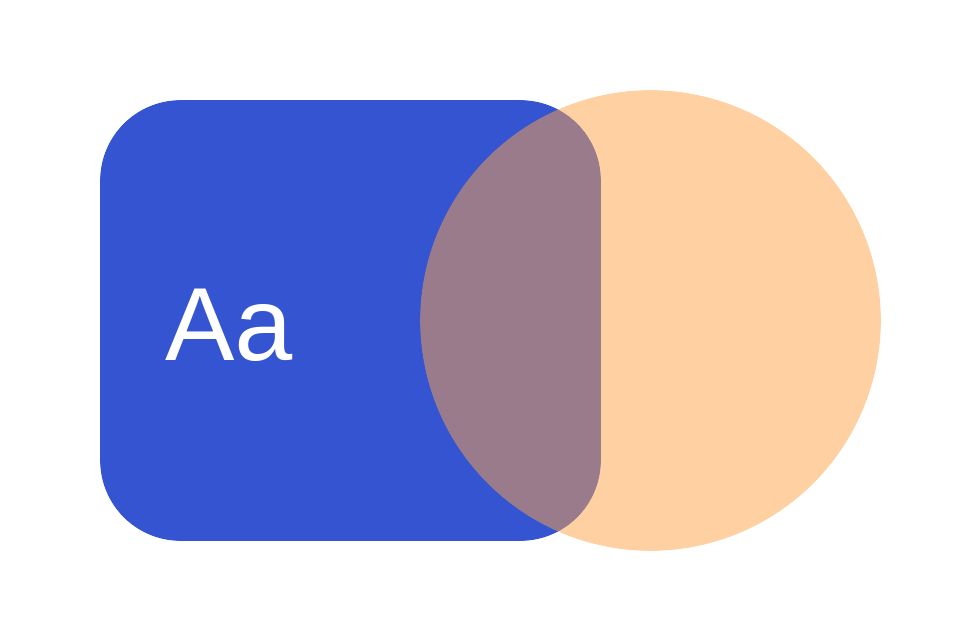
Wir kodierten ein NASA-Foto, eine synthetische Oberfläche und transparente Grafik mit ImageMagick 7.1.2-35. JPEG: Qualität 80, 4:2:0; WebP: Qualität 80, Methode 6; AVIF: Qualität 50, Geschwindigkeit 6; PNG: verlustfrei, Komprimierung 9. Jede Zeile behält die Originalmaße. KiB = 1.024 Bytes.
| Beispiel | JPG · KiB | PNG · KiB | WebP · KiB | AVIF · KiB |
|---|---|---|---|---|
| NASA-Foto der Erde | 166,1 | 1.751,8 | 117 | 60 |
| Synthetische Oberfläche | 19,7 | 38,8 | 10,6 | 4,6 |
| Transparente Grafik | Keine Transparenz | 17,1 | 8,4 | 4,6 |
Diese Qualitätsskalen sind nicht gleichwertig. Dies ist ein reproduzierbares Beispiel, kein Vergleich bei gleicher visueller Qualität und kein Sparversprechen. JPEG fehlt beim transparenten Beispiel, weil es den Alphakanal nicht erhält.
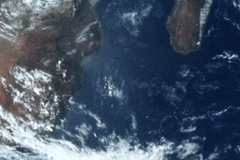
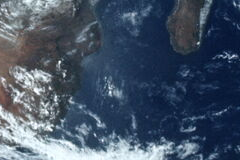
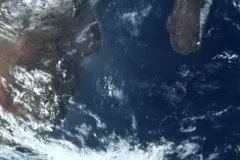
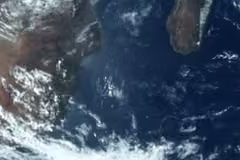
Unten sehen Sie denselben 240 × 160 Pixel großen Fotoausschnitt, ohne Vergrößerung in PNG dekodiert. Prüfen Sie Details, nicht nur die kleinste Zahl.
Moderne Formate mit Ersatzformat nutzen
Mit picture wählt der Browser eine unterstützte Quelle und kann auf JPG zurückgreifen. Beschreiben Sie das Bild im alt-Text und setzen Sie width und height. Das Format allein garantiert keine besseren Suchplatzierungen.
<picture>
  <source srcset="photo.avif" type="image/avif">
  <source srcset="photo.webp" type="image/webp">
  <img src="photo.jpg" alt="NASA-Foto der Erde" width="960" height="961">
</picture>
Diese Konvertierungsfehler vermeiden
Eine neue Endung konvertiert keine Datei. PNG stellt verlorene JPG-Details nicht wieder her. Ein anderes Format kann die Datei vergrößern. Behalten Sie das Original, vergleichen Sie den Export in der geplanten Anzeigegröße und prüfen Sie Animation und Transparenz vor dem Ersetzen.