पारदर्शी PNG को JPG में सहेजने पर पीछे सफ़ेद या काला रंग क्यों आता है?
PNG के आर-पार पेज का रंग दिख सकता है। सामान्य JPEG में हर पिक्सेल का एक निश्चित रंग होता है।
एक ही आकृति, दो पृष्ठभूमियाँ
अर्धपारदर्शी गोला सफ़ेद पर हल्का और गहरे नीले पर गहरा दिखता है। एक्सपोर्ट के बाद मिला हुआ रंग JPEG में ही रहता है।
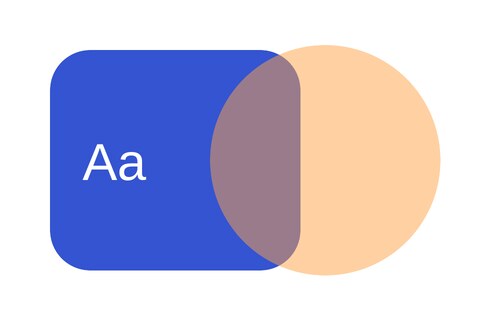

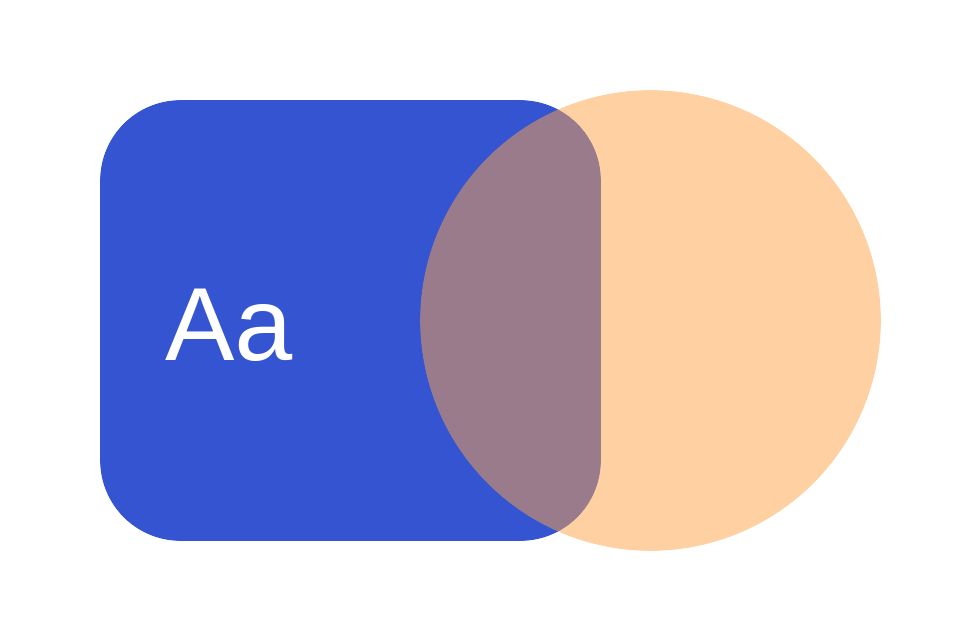
एक्सपोर्ट से पहले रंग चुनें
- GIMP में मूल PNG खोलें। तस्वीर के बराबर आकार की एक सपाट रंग वाली लेयर बनाएँ और उसे डिज़ाइन के नीचे रखें। दुकान का माँगा सफ़ेद या वेबसाइट का सटीक रंग कोड चुनें।
- किनारे 100% पर देखें और अलग JPG सहेजें। हल्की और गहरी दोनों थीम के लिए पारदर्शी PNG भी रखें।
हल्का घेरा या चौखाने दिखें तो
नीचे की लेयर कभी सफ़ेद, कभी काली करके देखें। अगर हल्का किनारा बना रहता है तो पुराने बैकग्राउंड का रंग मूल पिक्सेल में हो सकता है। मूल डिज़ाइन से दोबारा एक्सपोर्ट करें।
दोनों पर चौखाने बने रहें तो संभव है कि यह प्रीव्यू का स्क्रीनशॉट हो। मूल PNG माँगें। JPEG को PNG में सहेजने से पारदर्शिता वापस नहीं आती।